دليل المحامي الذكي

كل ما تحتاجه لإدارة عمل المكتب خطوة بخطوة

اختر صفحة من قائمة الدليل للوصول إلى شرح واضح للإجراءات، والنصائح، ولقطة عربية من شاشة النظام.

فتح التطبيق
53 صفحة وميزة موثقة
البداية السريعة

ابدأ استخدام النظام بالترتيب الصحيح

خمس خطوات تساعد المكتب الجديد على تجهيز البيانات والبدء في العمل اليومي.

  1. 1

    أكمل إعدادات المكتب

    اضبط هوية المكتب والفروع والمنطقة الزمنية والعملات والقوائم الأساسية التي يعتمد عليها باقي النظام.

  2. 2

    أضف فريق العمل

    أنشئ المحامين والموظفين والمسميات الوظيفية وحدد الصلاحيات التي يحتاج إليها كل دور.

  3. 3

    سجل الموكلين والأعمال القانونية

    أضف الموكلين أولاً، ثم أنشئ القضايا أو الاستشارات واربطها بالأشخاص وبيانات المكتب الصحيحة.

  4. 4

    خطط للعمل اليومي

    استخدم صفحتي والتقويم والمهام والجلسات ومحادثات الفريق لتنظيم أعمال المتابعة.

  5. 5

    راجع المستندات والنتائج

    احفظ المستندات ونفذ الاعتمادات وسجل الحركات المالية واستخدم التقارير لمراجعة أداء المكتب.

دليل الصفحات

اختر الصفحة التي تريد تعلمها

يتبع ترتيب الدليل مجموعات القائمة الجانبية والشريط العلوي في التطبيق.

لوحة التحكم وأعمالي

لوحة التحكم

نظرة يومية سريعة على القضايا والموكلين والجلسات والمهام والإيرادات وآخر نشاطات المكتب.

متى تستخدم هذه الصفحة؟

ابدأ من هنا لمعرفة ما يحتاج إلى المتابعة اليوم.

الخطوات

  1. 1

    افتح لوحة التحكم من القائمة الجانبية.

  2. 2

    راجع بطاقات الملخص والأعمال القادمة.

  3. 3

    اطلع على الرسوم البيانية وأحدث السجلات.

  4. 4

    استخدم إجراءً سريعاً لفتح العنصر الذي تريد متابعته.

نصائح مهمة

  • تعتمد قيم لوحة التحكم على صلاحياتك والمكتب المحدد.
شاشة عربية من التطبيق
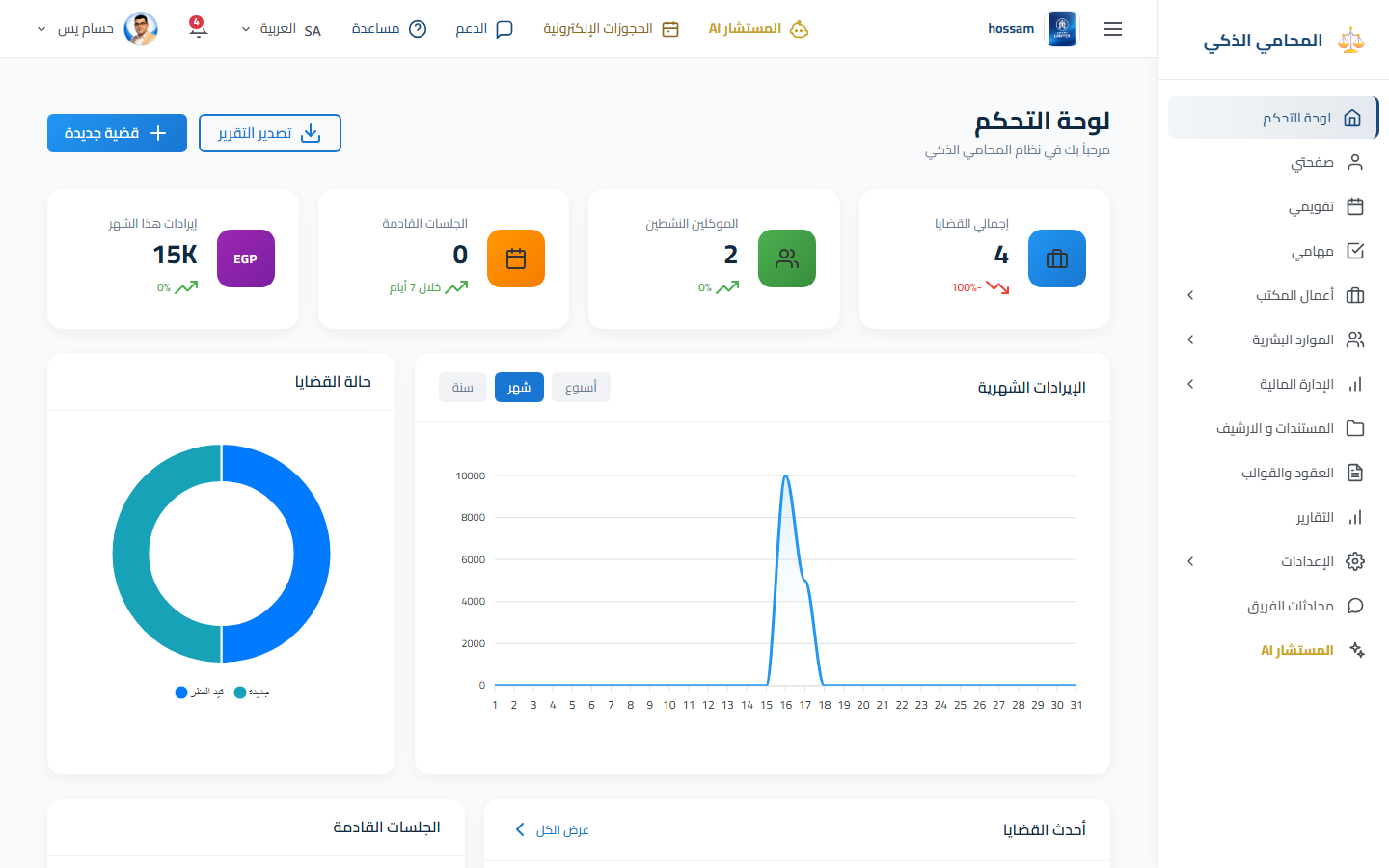
نظرة عامة على لوحة التحكم العربية.
لوحة التحكم وأعمالي

صفحتي

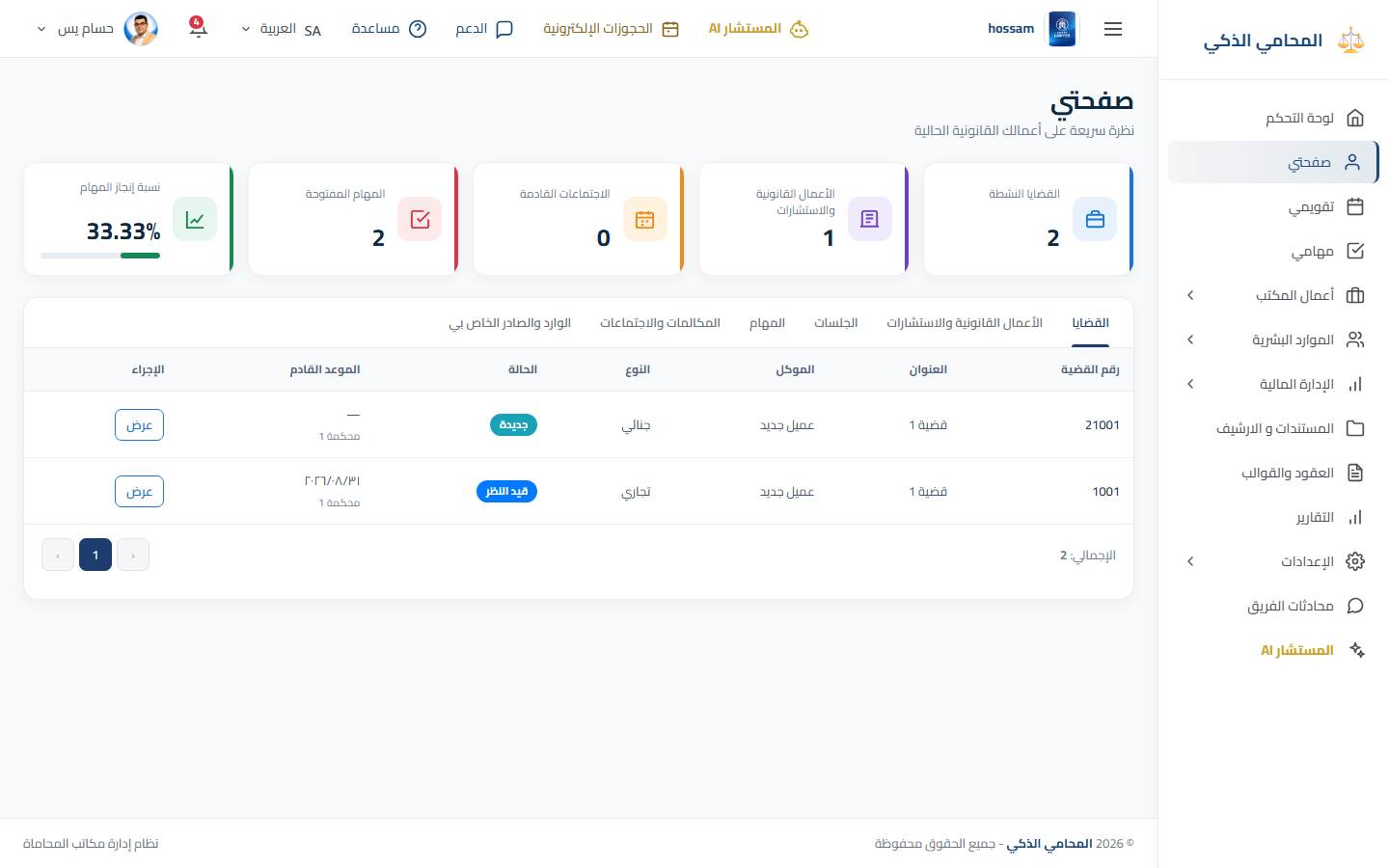
صفحة مخصصة للمحامي تعرض القضايا والاستشارات والجلسات والمهام والأداء المرتبط به.

متى تستخدم هذه الصفحة؟

استخدمها لمراجعة الأعمال القانونية المسندة إليك فقط.

الخطوات

  1. 1

    افتح صفحتي.

  2. 2

    اختر الفترة أو الفلتر المطلوب.

  3. 3

    راجع القضايا والجلسات والمهام المسندة إليك.

  4. 4

    افتح أي سجل يحتاج إلى تحديث.

نصائح مهمة

  • هذه الصفحة متاحة لحسابات المحامين.
شاشة عربية من التطبيق
مساحة صفحتي باللغة العربية.
لوحة التحكم وأعمالي

تقويمي

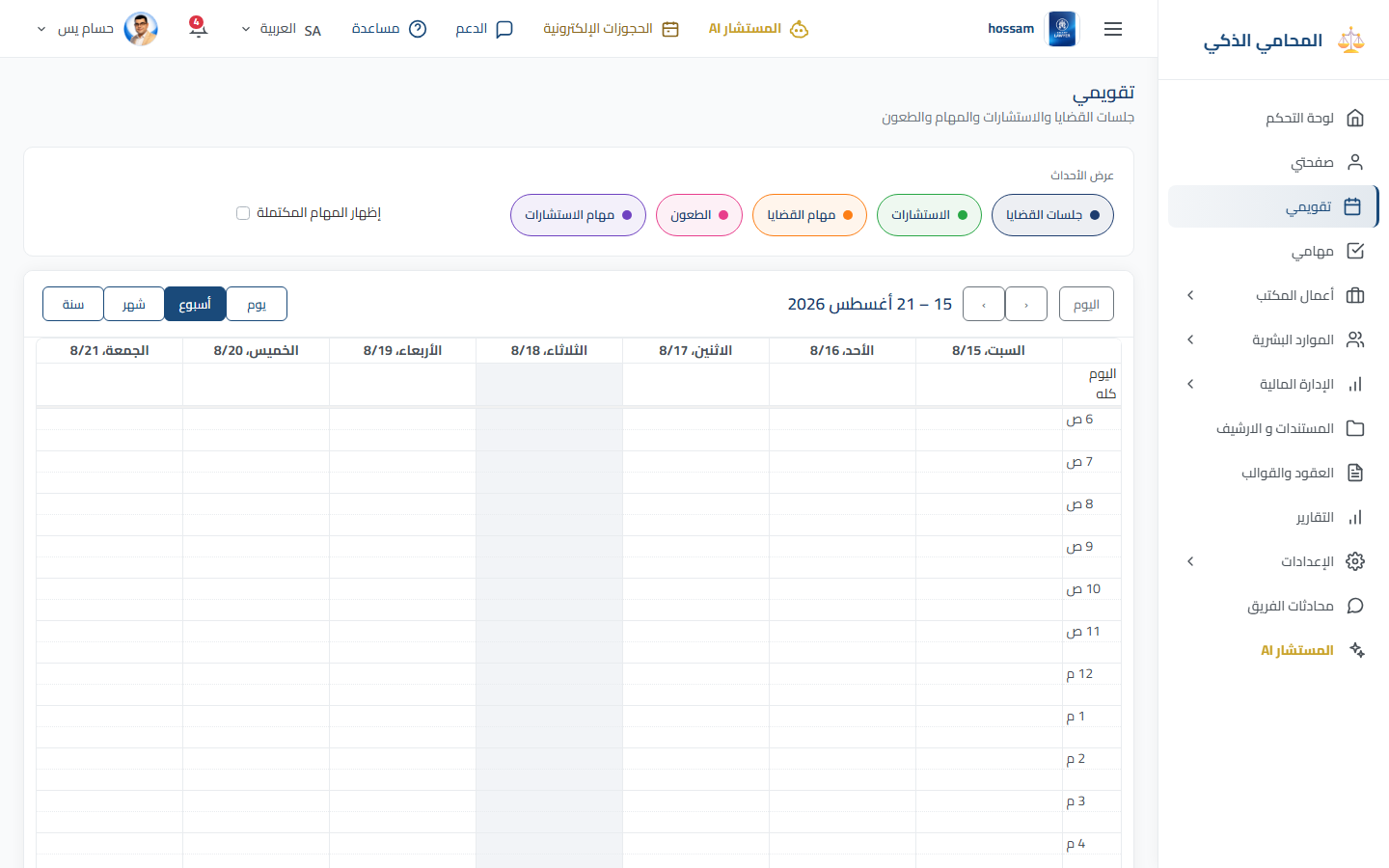
تقويم يجمع جلسات القضايا والاستشارات والمهام المسندة.

متى تستخدم هذه الصفحة؟

استخدمه لتخطيط يومك أو أسبوعك أو شهرك وتجنب فوات المواعيد.

الخطوات

  1. 1

    افتح تقويمي.

  2. 2

    اختر العرض اليومي أو الأسبوعي أو الشهري أو السنوي.

  3. 3

    انتقل إلى التاريخ المطلوب.

  4. 4

    أظهر أو أخفِ أنواع الأحداث.

  5. 5

    اختر حدثاً لمراجعة تفاصيله.

نصائح مهمة

  • تأتي أحداث التقويم من القضية أو الاستشارة أو المهمة المرتبطة بها.
شاشة عربية من التطبيق
عرض التقويم باللغة العربية.
لوحة التحكم وأعمالي

مهامي

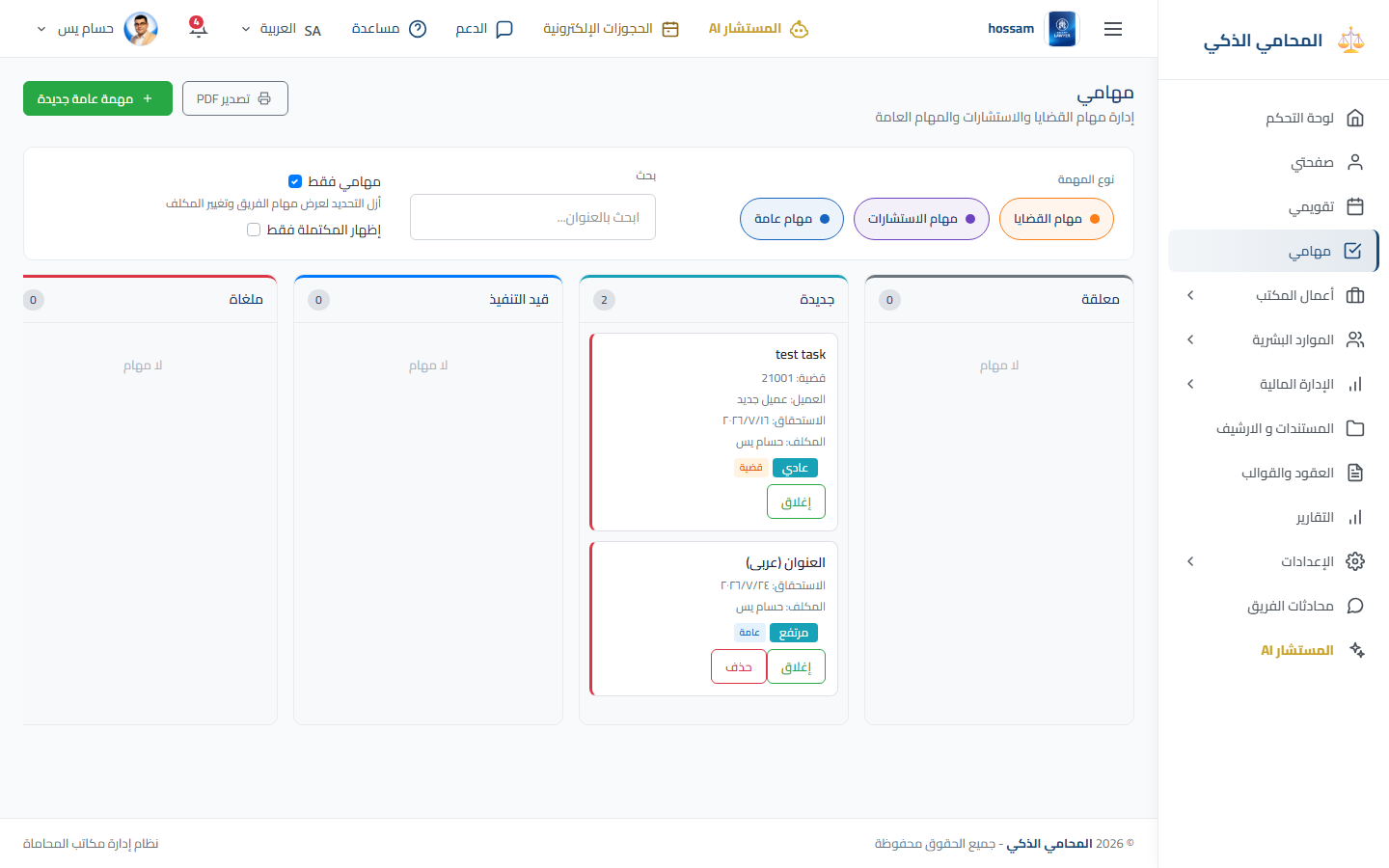
لوحة واحدة لمهام القضايا والاستشارات والمهام العامة للمكتب.

متى تستخدم هذه الصفحة؟

استخدمها لترتيب الأعمال المسندة وتحديث حالات المهام.

الخطوات

  1. 1

    افتح مهامي.

  2. 2

    اختر نوع المهمة.

  3. 3

    صفِّ حسب المسؤول أو الحالة أو التاريخ.

  4. 4

    افتح المهمة وحدّث تقدمها.

  5. 5

    صدّر القائمة المصفاة عند الحاجة.

نصائح مهمة

  • فعّل خيار «مهامي فقط» للتركيز على الأعمال المسندة إليك.
شاشة عربية من التطبيق
لوحة المهام العربية.
إدارة القضايا

القضايا

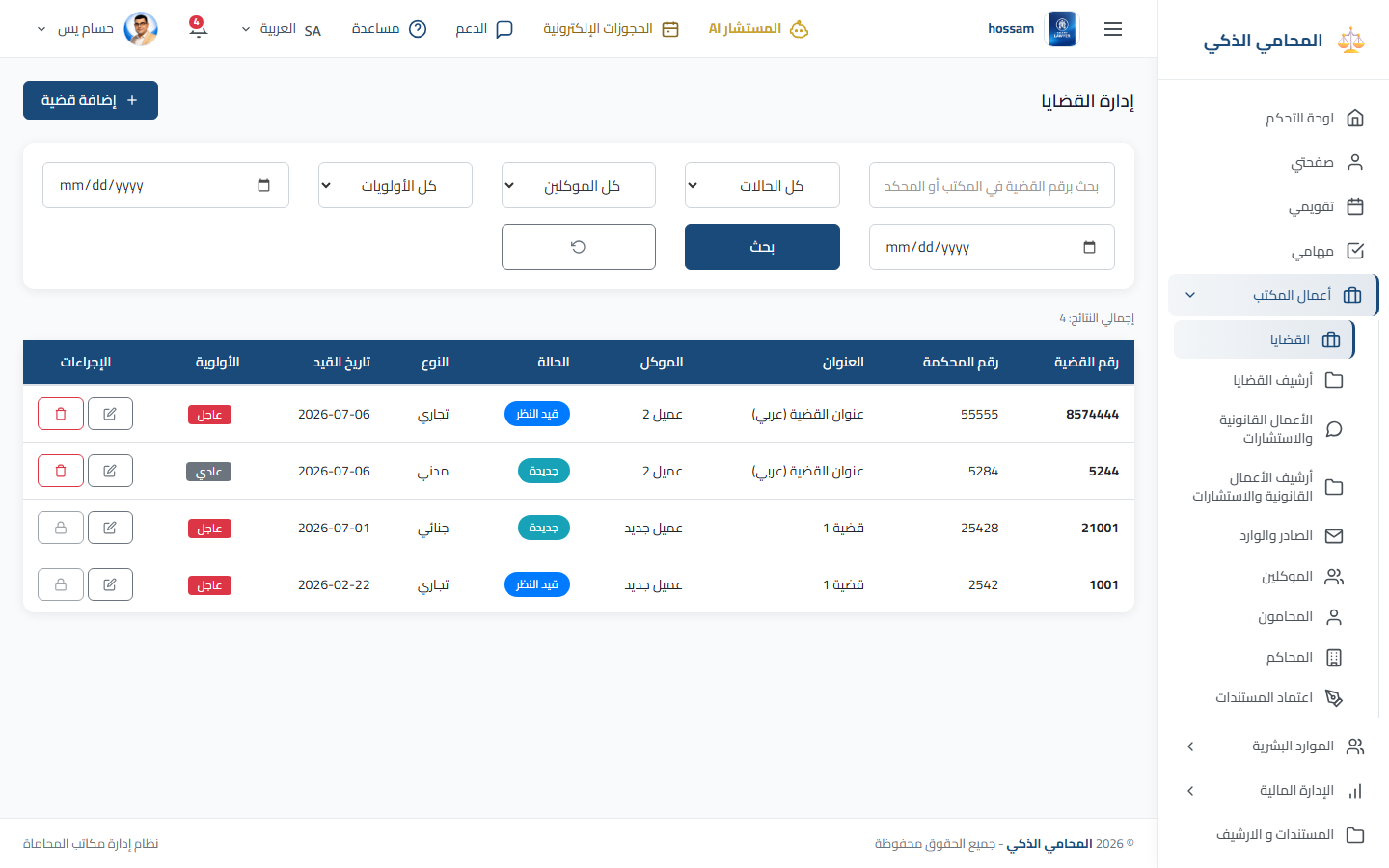
أنشئ القضايا وأدر أطرافها وجلساتها ومستنداتها وإجراءاتها وأحكامها ومهامها وبياناتها المالية.

متى تستخدم هذه الصفحة؟

استخدمها لتسجيل قضية جديدة أو متابعة العمل في قضية قائمة.

الخطوات

  1. 1

    افتح القضايا وابحث أولاً لتجنب تكرار السجل.

  2. 2

    اختر إضافة قضية.

  3. 3

    أدخل رقم القضية والموكل والمحكمة والمحامي والنوع والحالة والأولوية والتواريخ.

  4. 4

    احفظ البيانات الأساسية.

  5. 5

    افتح تفاصيل القضية أو صفحة التعديل لإدارة التبويبات المرتبطة.

  6. 6

    احفظ كل تبويب بعد إجراء التغييرات.

نصائح مهمة

  • أنشئ الموكل والمحكمة والمحامي المطلوبين قبل إضافة القضية.
شاشة عربية من التطبيق
قائمة القضايا باللغة العربية.
إدارة القضايا

جلسات القضايا

قائمة بجميع جلسات قضايا المكتب مرتبة من الأحدث إلى الأقدم.

متى تستخدم هذه الصفحة؟

استخدمها لمراجعة جلسات القضايا وتصفيتها وفتح القضية المرتبطة للتفاصيل الكاملة.

الخطوات

  1. 1

    افتح الجلسات من إدارة القضايا.

  2. 2

    صفِّ حسب المحامي أو الفترة أو المحكمة أو المكتب.

  3. 3

    راجع الجلسات المطابقة.

  4. 4

    اختر فتح القضية للانتقال مباشرة إلى تبويب الجلسات في القضية المرتبطة.

نصائح مهمة

  • امسح الفلاتر للعودة إلى القائمة الكاملة، بما فيها جلسات القضايا المؤرشفة.
إدارة القضايا

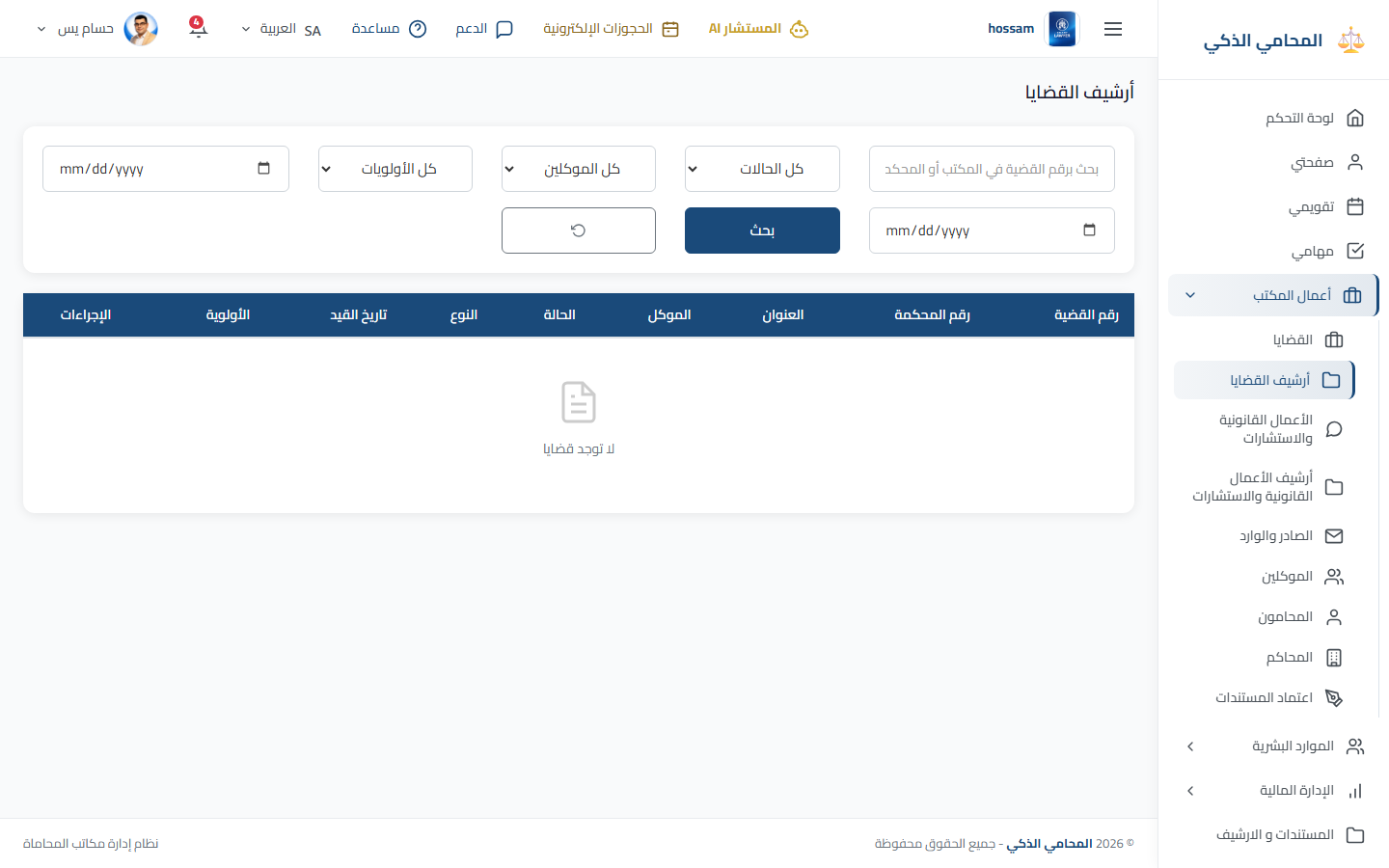
أرشيف القضايا

قائمة منفصلة للقضايا المؤرشفة التي لم تعد ضمن العمل النشط.

متى تستخدم هذه الصفحة؟

استخدمه للعثور على قضية قديمة أو إعادتها إلى العمل النشط.

الخطوات

  1. 1

    افتح أرشيف القضايا.

  2. 2

    ابحث برقم القضية أو الموكل أو المحكمة أو التاريخ.

  3. 3

    افتح السجل المؤرشف المطلوب.

  4. 4

    استعده أو راجعه حسب صلاحياتك.

نصائح مهمة

  • تحتفظ الأرشفة بالسجل وتاريخه والبيانات المرتبطة به.
شاشة عربية من التطبيق
أرشيف القضايا باللغة العربية.
أعمال المكتب

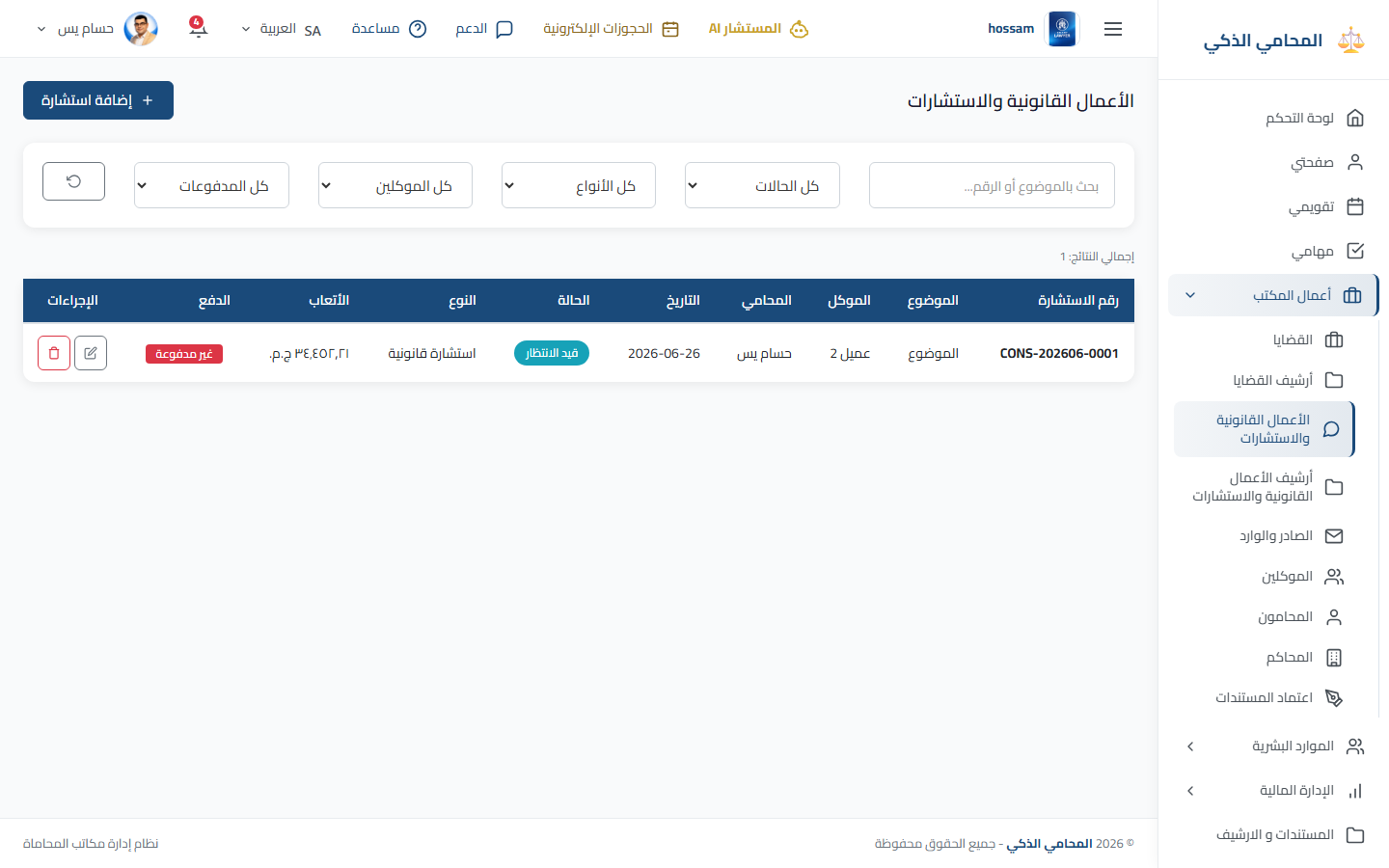
الأعمال القانونية والاستشارات

أدر الاستشارات القانونية والمحامين المسؤولين والموكلين والأتعاب والمستندات والمراسلات ومهام المتابعة.

متى تستخدم هذه الصفحة؟

استخدمها لتسجيل عمل قانوني لا تتم إدارته كقضية.

الخطوات

  1. 1

    افتح الأعمال القانونية والاستشارات.

  2. 2

    ابحث قبل إضافة سجل جديد.

  3. 3

    اختر إضافة استشارة.

  4. 4

    أدخل الموكل والنوع والموضوع والمحامي والتاريخ والحالة والأتعاب والملاحظات.

  5. 5

    احفظ البيانات الأساسية.

  6. 6

    استخدم التبويبات للمستندات والمراسلات والمهام والتكاليف.

نصائح مهمة

  • حافظ على تحديث حالة السداد وملاحظات المتابعة.
شاشة عربية من التطبيق
قائمة الاستشارات باللغة العربية.
أعمال المكتب

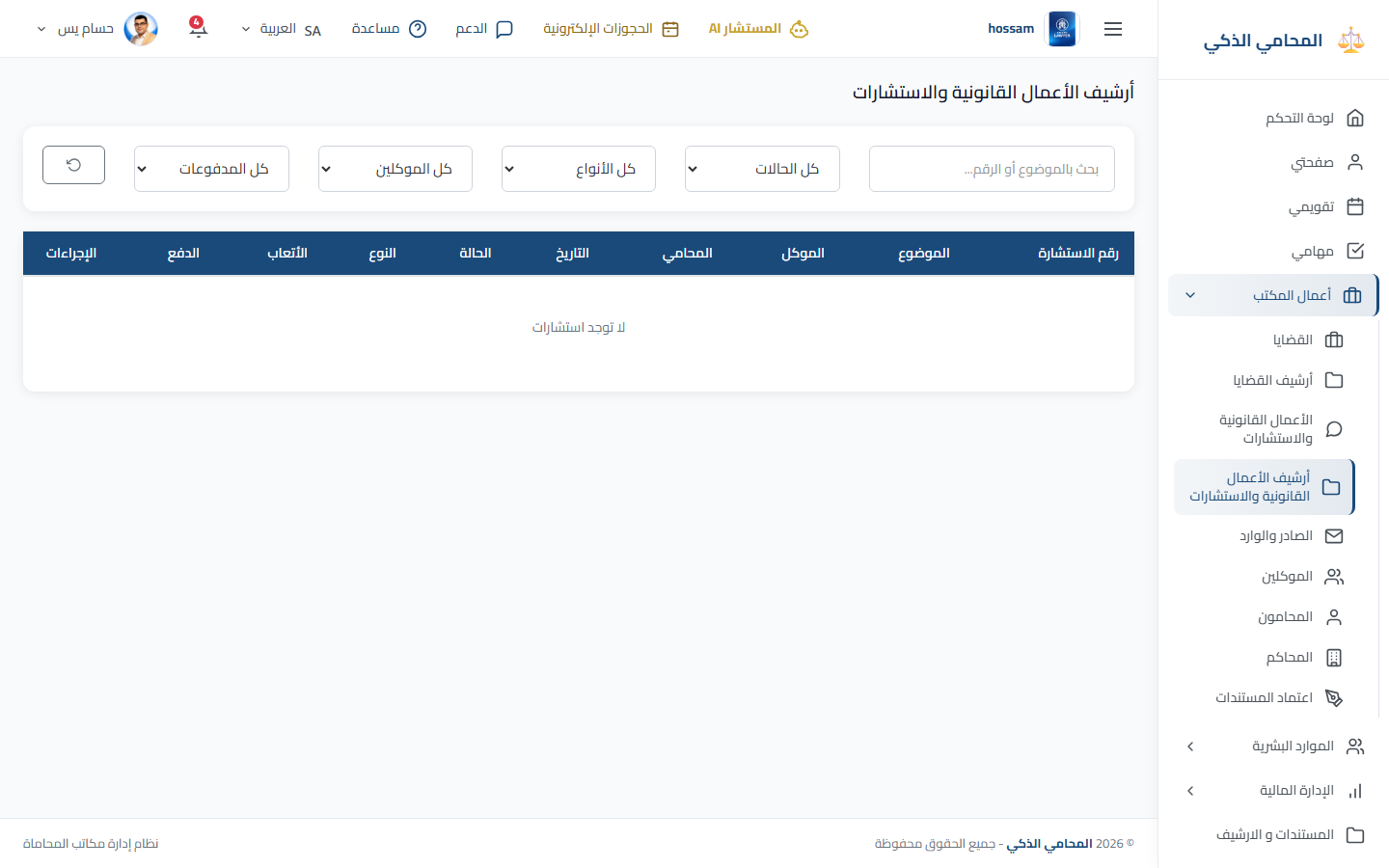
أرشيف الأعمال القانونية والاستشارات

الأعمال القانونية والاستشارات المؤرشفة والمحفوظة للرجوع إليها.

متى تستخدم هذه الصفحة؟

استخدمه لمراجعة أو استعادة سجلات الاستشارات المكتملة أو المؤرشفة.

الخطوات

  1. 1

    افتح أرشيف الاستشارات.

  2. 2

    طبّق البحث وفلاتر الحالة.

  3. 3

    افتح السجل المطلوب.

  4. 4

    راجع تاريخه أو استعده عند السماح بذلك.

نصائح مهمة

  • استخدم القائمة النشطة لأعمال المتابعة الحالية.
شاشة عربية من التطبيق
أرشيف الاستشارات باللغة العربية.
أعمال المكتب

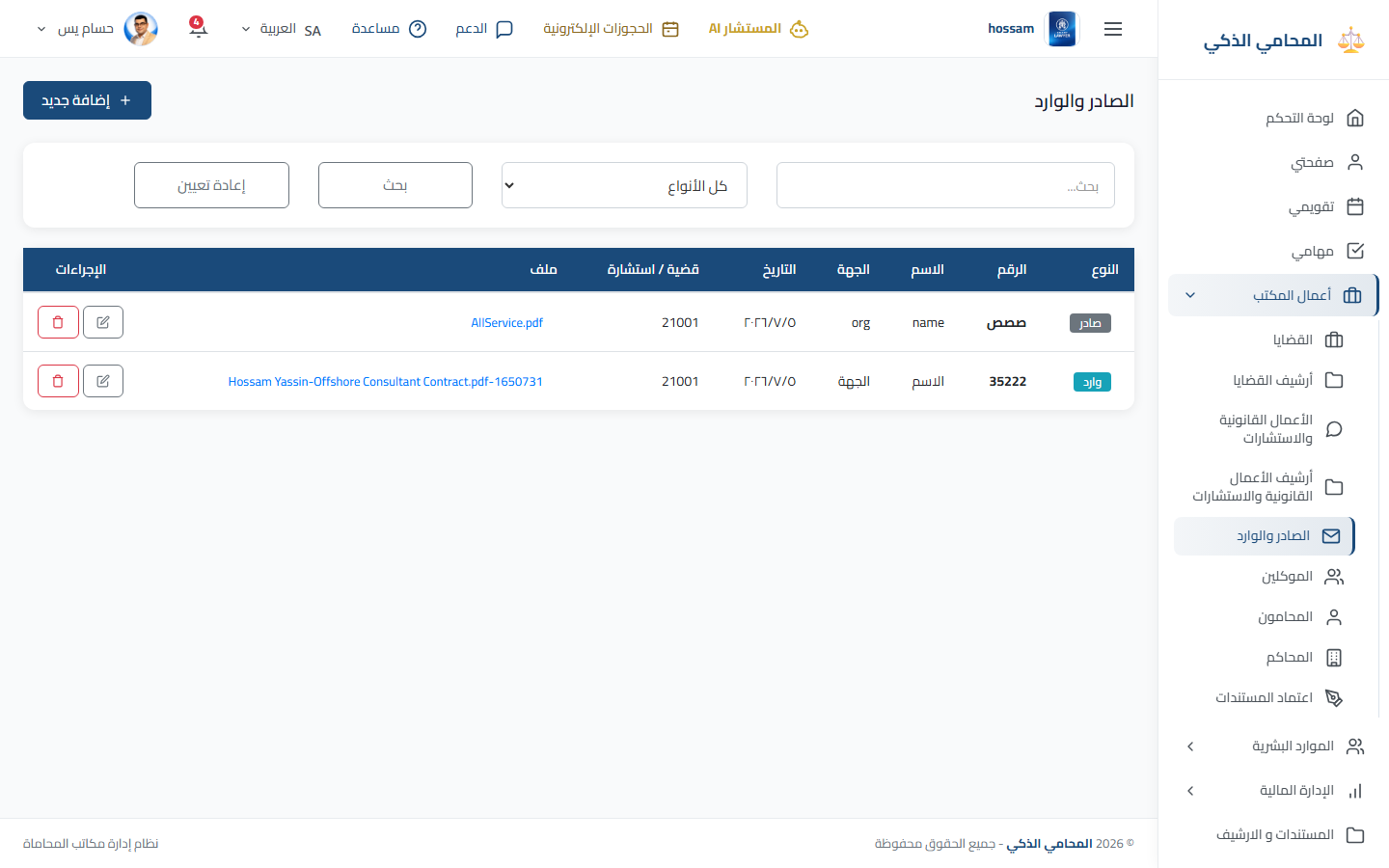
الصادر والوارد

سجل مراسلات المكتب واربطها بقضية أو استشارة مع المرفقات.

متى تستخدم هذه الصفحة؟

استخدمها لمتابعة خطاب أو بريد أو إخطار أو مستند تم تسليمه.

الخطوات

  1. 1

    افتح الصادر والوارد.

  2. 2

    اختر إضافة.

  3. 3

    حدد وارد أو صادر وأدخل الرقم والتاريخ والموضوع والجهة.

  4. 4

    اربط قضية أو استشارة عند الحاجة.

  5. 5

    أرفق الملف ثم احفظ.

  6. 6

    استخدم البحث للتعديل أو التنزيل لاحقاً.

نصائح مهمة

  • استخدم رقماً موحداً للمراسلة لتسهيل البحث.
شاشة عربية من التطبيق
قائمة الصادر والوارد باللغة العربية.
أعمال المكتب

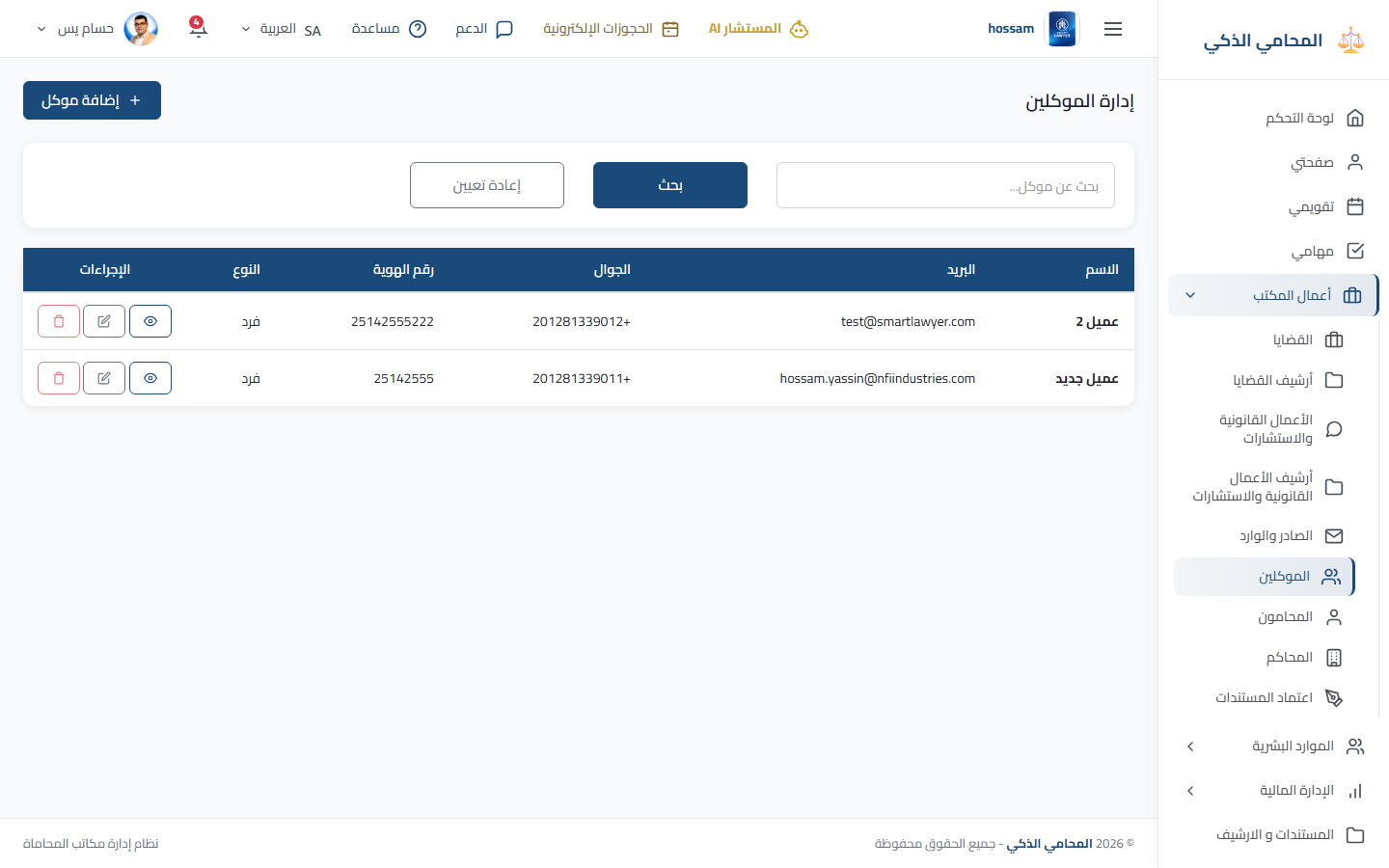
الموكلون

احتفظ ببيانات هوية الموكل ووسائل التواصل والعناوين والأعمال القانونية والمستندات والحسابات.

متى تستخدم هذه الصفحة؟

استخدمها لإضافة موكل أو مراجعة كل ما يرتبط بموكل قائم.

الخطوات

  1. 1

    افتح الموكلين وابحث عن الشخص أو الشركة.

  2. 2

    اختر إضافة موكل إذا لم يوجد سجل.

  3. 3

    أدخل بيانات الهوية والتواصل والعنوان والتصنيف.

  4. 4

    احفظ الموكل.

  5. 5

    افتح عرض لمراجعة القضايا والاستشارات والمستندات والحركات المالية المرتبطة.

  6. 6

    استخدم تعديل عند تغير بيانات الموكل.

نصائح مهمة

  • ابحث برقم الهاتف أو الهوية قبل إنشاء موكل جديد.
شاشة عربية من التطبيق
قائمة الموكلين باللغة العربية.
أعمال المكتب

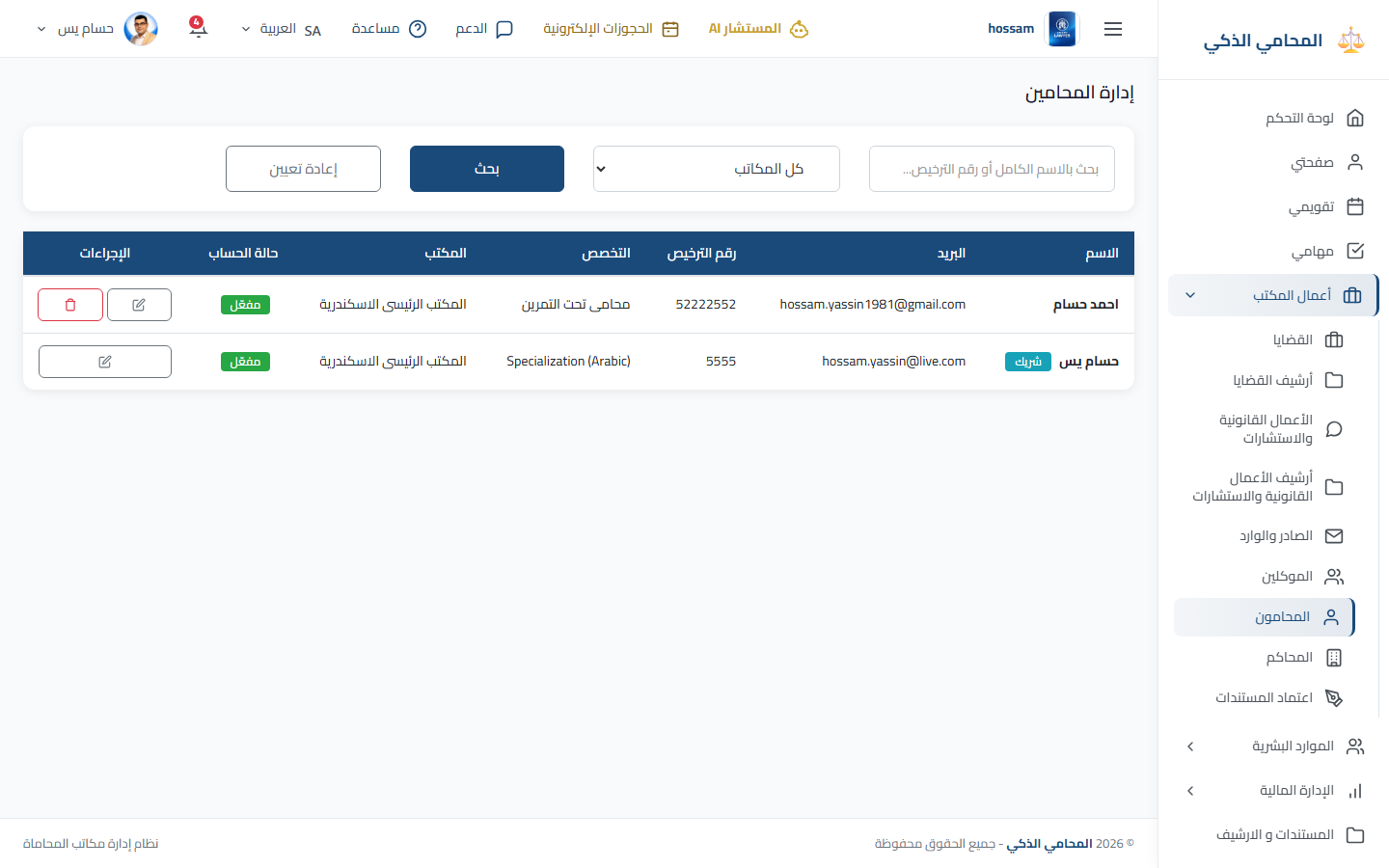
المحامون

أدر ملفات المحامين المستخدمة في الإسناد والجلسات والمهام والتقارير.

متى تستخدم هذه الصفحة؟

استخدمها لإضافة محامٍ أو تحديث بياناته المهنية وبيانات التواصل.

الخطوات

  1. 1

    افتح المحامين.

  2. 2

    ابحث قبل إضافة سجل.

  3. 3

    اختر إضافة محامٍ.

  4. 4

    أدخل بيانات الحساب والمهنة والتواصل والمكتب.

  5. 5

    احفظ وتأكد من ظهور المحامي في قوائم الإسناد.

  6. 6

    استخدم تعديل للتغييرات اللاحقة.

نصائح مهمة

  • امنح المحامي الصلاحيات التي يحتاج إليها دوره فقط.
شاشة عربية من التطبيق
قائمة المحامين باللغة العربية.
أعمال المكتب

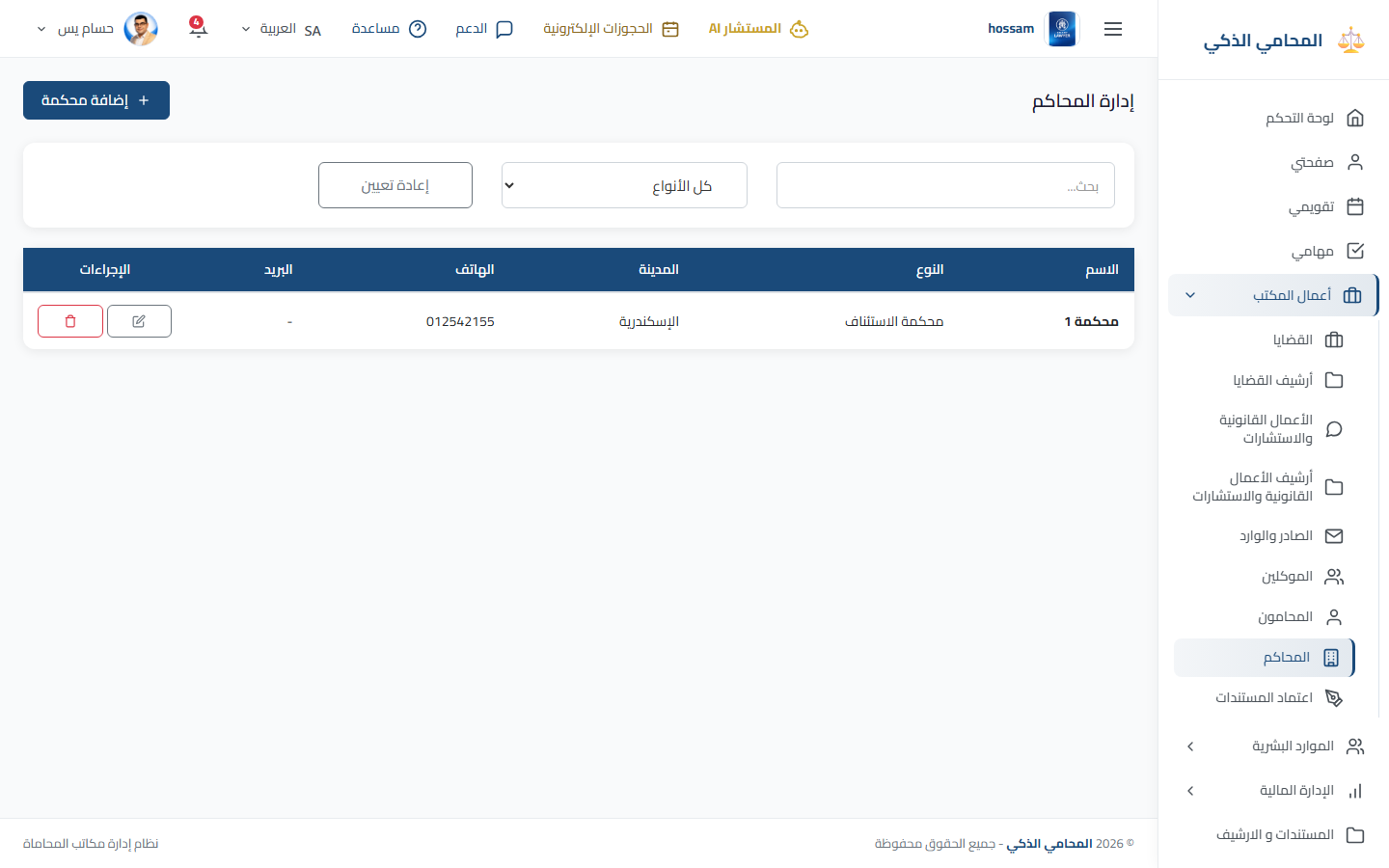
المحاكم

أدر دليل المحاكم المستخدم عند تسجيل القضايا والجلسات.

متى تستخدم هذه الصفحة؟

استخدمها لإضافة محكمة أو تصحيح بياناتها قبل اختيارها في الأعمال القانونية.

الخطوات

  1. 1

    افتح المحاكم.

  2. 2

    ابحث باسم المحكمة أو نوعها.

  3. 3

    اختر إضافة محكمة.

  4. 4

    أدخل الاسم العربي والإنجليزي والنوع والموقع وبيانات التواصل.

  5. 5

    احفظ، ثم عدّل السجل عند تغير البيانات.

نصائح مهمة

  • تجنب تكرار المحكمة بسبب اختلاف بسيط في كتابة الاسم.
شاشة عربية من التطبيق
دليل المحاكم باللغة العربية.
أعمال المكتب

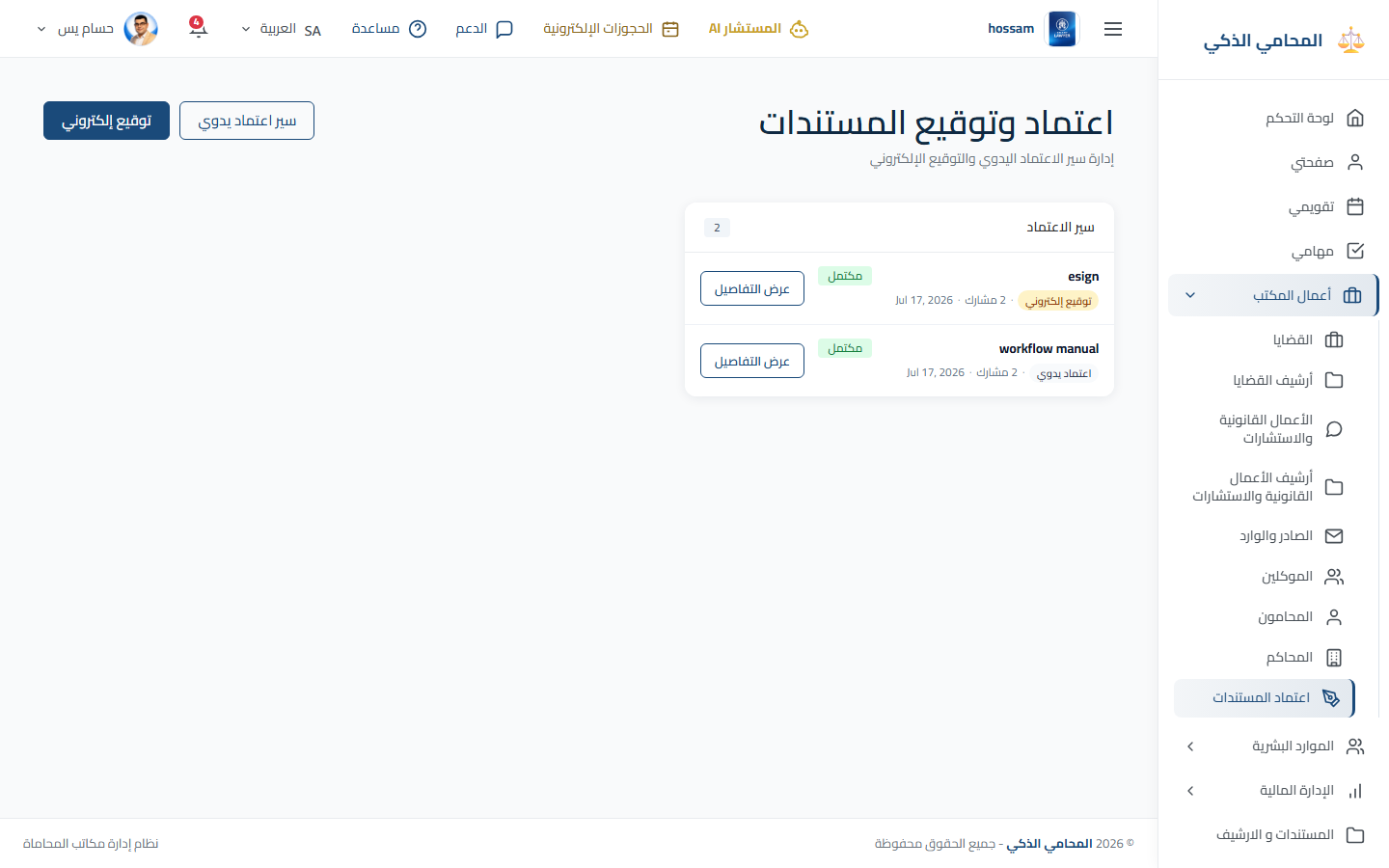
اعتماد المستندات

أنشئ سير اعتماد يدوي أو توقيع إلكتروني وتابع كل مشارك.

متى تستخدم هذه الصفحة؟

استخدمها عندما يحتاج المستند إلى مراجعة أو توقيع بترتيب محدد.

الخطوات

  1. 1

    افتح اعتماد المستندات.

  2. 2

    اختر الاعتماد اليدوي أو التوقيع الإلكتروني.

  3. 3

    ارفع المستند.

  4. 4

    أضف المشاركين بالترتيب المطلوب.

  5. 5

    راجع بيانات السير ثم ابدأه.

  6. 6

    تابع الحالة ونزّل المستند النهائي عند الاكتمال.

نصائح مهمة

  • تحقق من عناوين البريد للمشاركين قبل بدء التوقيع الإلكتروني.
شاشة عربية من التطبيق
سير اعتماد المستندات باللغة العربية.
الموارد البشرية

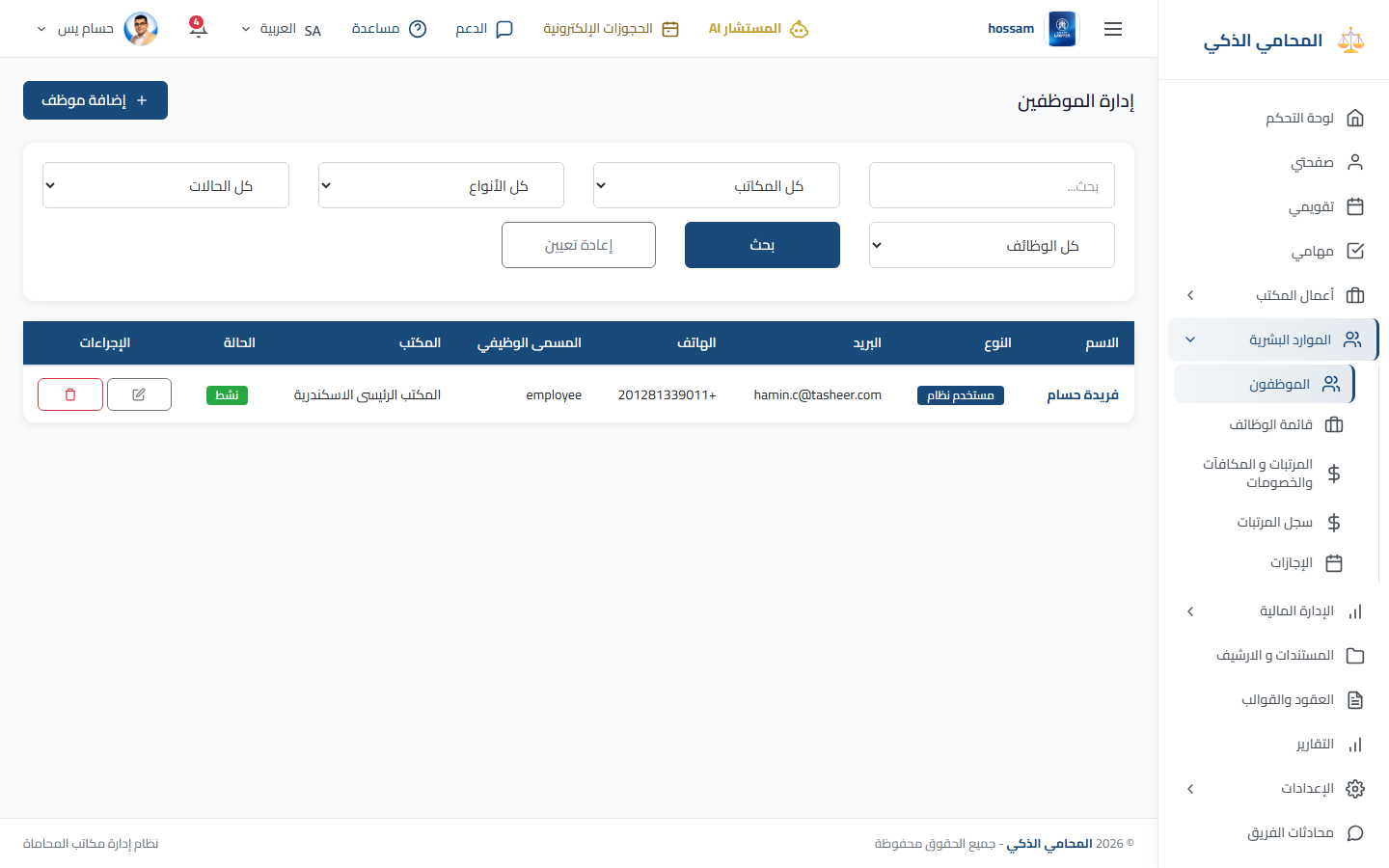
الموظفون

أدر حسابات الموظفين ووظائفهم وتعويضاتهم وبيانات التواصل وحالة العمل.

متى تستخدم هذه الصفحة؟

استخدمها لتعيين موظف أو تحديث بياناته الوظيفية.

الخطوات

  1. 1

    افتح الموظفين وابحث في السجلات الحالية.

  2. 2

    اختر إضافة موظف.

  3. 3

    أدخل بيانات الحساب والبيانات الشخصية والوظيفة والمكتب والتعويضات.

  4. 4

    احفظ الموظف.

  5. 5

    افتح تفاصيل الموظف لمراجعة بيانات الموارد البشرية المرتبطة.

  6. 6

    استخدم تعديل للتغييرات.

نصائح مهمة

  • أنشئ المسمى الوظيفي قبل إسناده إلى الموظف.
شاشة عربية من التطبيق
قائمة الموظفين باللغة العربية.
الموارد البشرية

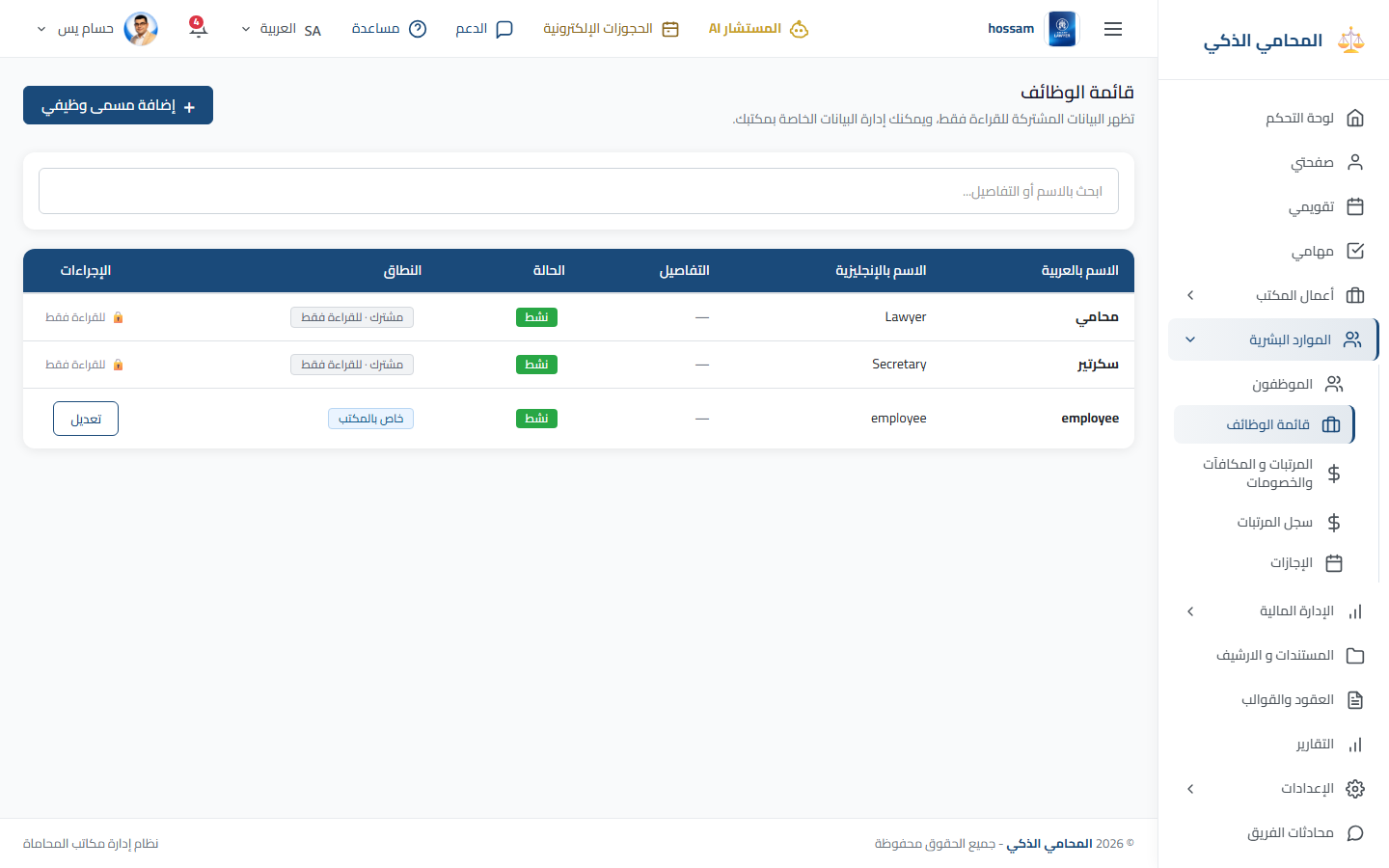
قائمة الوظائف

قائمة المسميات الوظيفية المتاحة في سجلات الموظفين.

متى تستخدم هذه الصفحة؟

استخدمها لإضافة مسمى جديد أو تصحيح مسمى قائم.

الخطوات

  1. 1

    افتح قائمة الوظائف.

  2. 2

    ابحث عن المسمى.

  3. 3

    اختر إضافة إذا لم يكن موجوداً.

  4. 4

    أدخل الاسم العربي والإنجليزي.

  5. 5

    احفظ المسمى أو عدّله.

نصائح مهمة

  • استخدم مسميات واضحة يمكن إعادة استخدامها مع الموظفين.
شاشة عربية من التطبيق
إعدادات المسميات الوظيفية باللغة العربية.
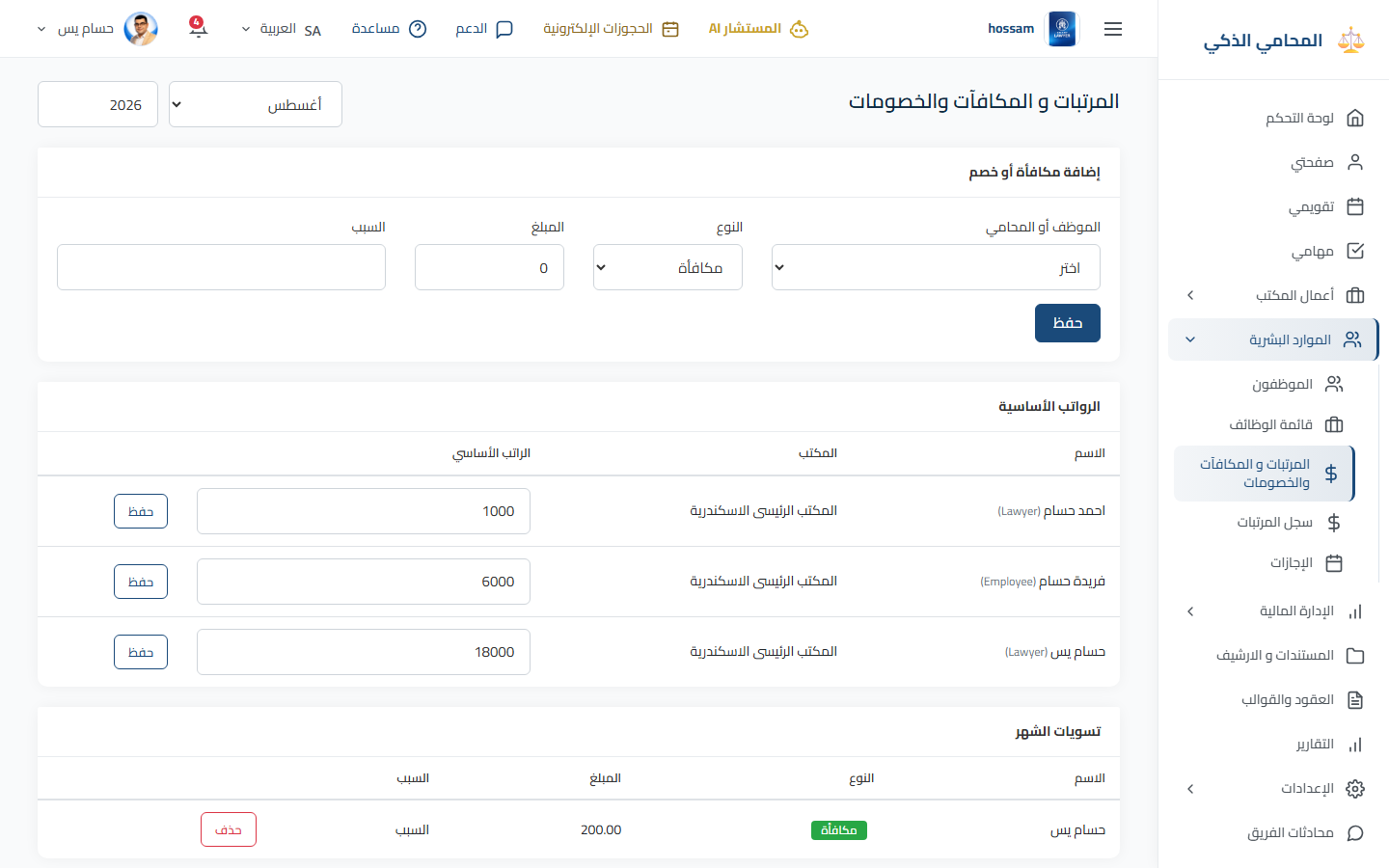
الموارد البشرية

المرتبات والمكافآت والخصومات

سجل تعديلات التعويضات التي تؤثر في مرتب الموظف خلال فترة معينة.

متى تستخدم هذه الصفحة؟

استخدمها لإضافة مكافأة أو خصم أو بدل أو تعديل على المرتب.

الخطوات

  1. 1

    افتح المرتبات والمكافآت والخصومات.

  2. 2

    اختر الموظف والفترة.

  3. 3

    حدد نوع التعديل.

  4. 4

    أدخل المبلغ والتاريخ والسبب.

  5. 5

    احفظ وراجع التعديل قبل تسجيل المرتب.

نصائح مهمة

  • تتطلب هذه الصفحة صلاحية عرض البيانات المالية.
شاشة عربية من التطبيق
تعديلات المرتبات باللغة العربية.
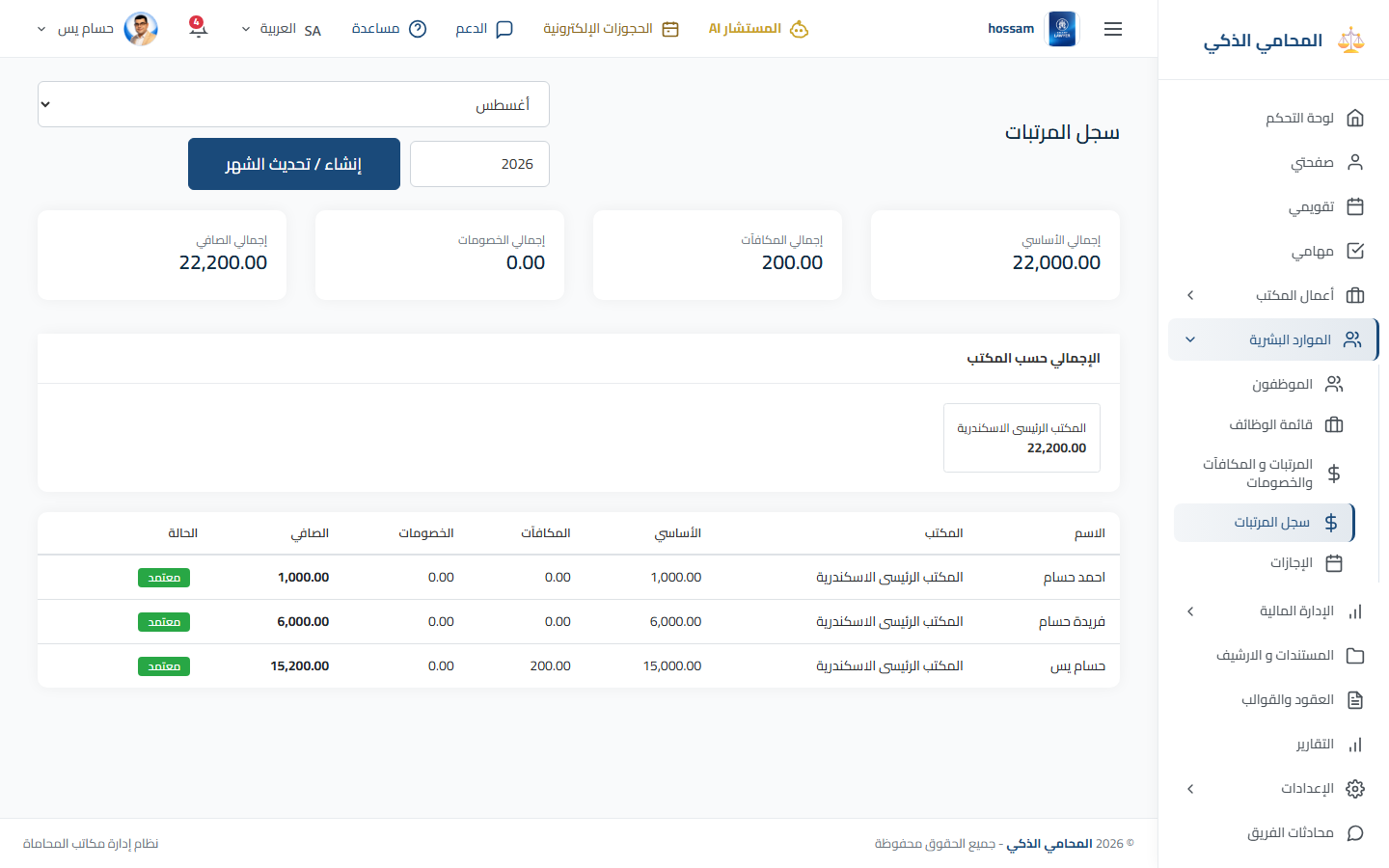
الموارد البشرية

سجل المرتبات

جهز وراجع سجلات مرتبات الموظفين حسب فترة الرواتب.

متى تستخدم هذه الصفحة؟

استخدمه لحساب أو اعتماد أو مراجعة مرتبات شهر.

الخطوات

  1. 1

    افتح سجل المرتبات.

  2. 2

    اختر شهر الرواتب والمكتب.

  3. 3

    أنشئ أو حمّل صفوف المرتبات.

  4. 4

    راجع المرتب الأساسي وكل التعديلات.

  5. 5

    أكد المبالغ النهائية ثم احفظ.

نصائح مهمة

  • راجع المكافآت والخصومات قبل اعتماد الرواتب.
شاشة عربية من التطبيق
سجل المرتبات باللغة العربية.
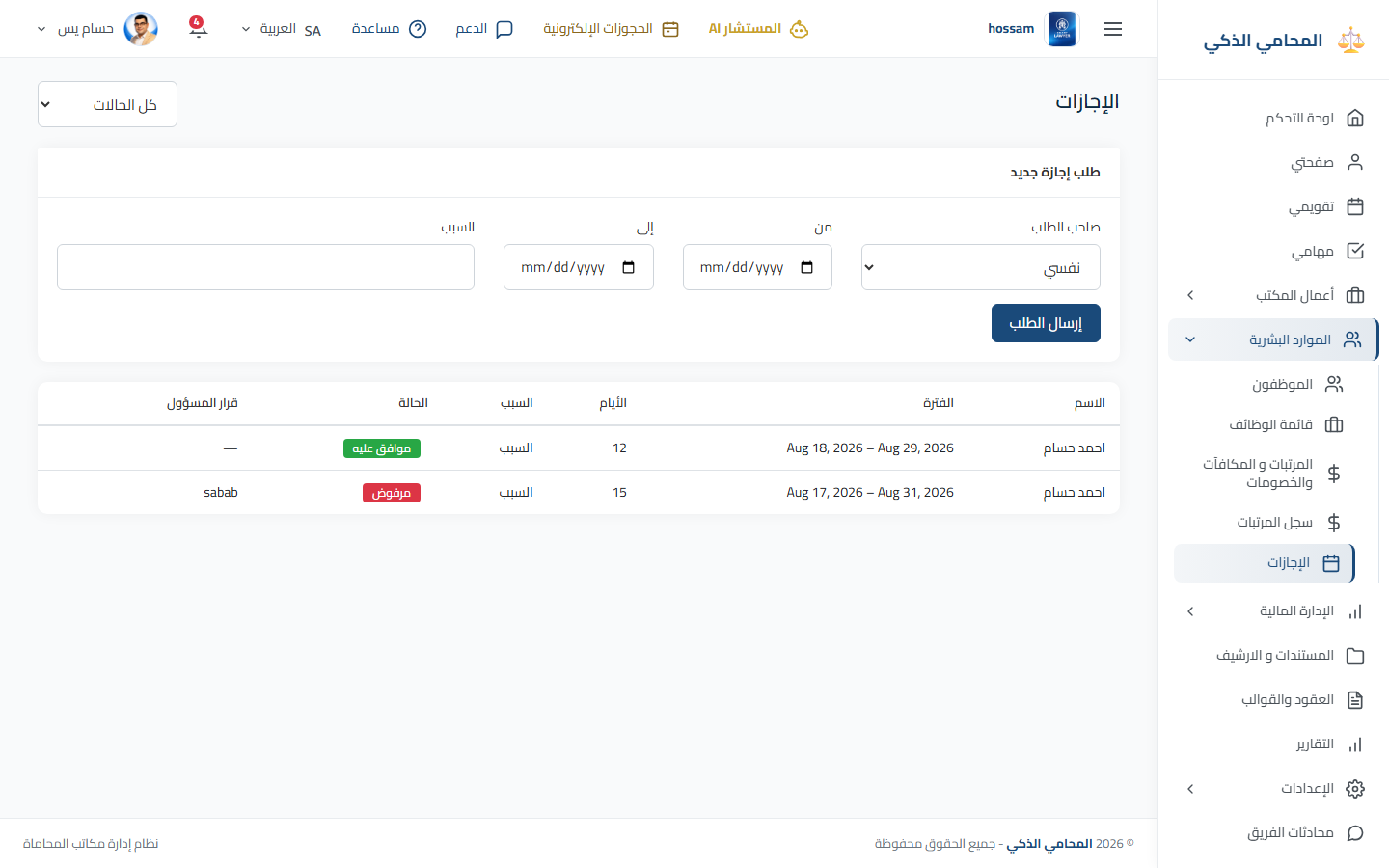
الموارد البشرية

الأجازات

قدم وتابع طلبات أجازات الموظفين وحالة الموافقة.

متى تستخدم هذه الصفحة؟

استخدمها لطلب أجازة أو مراجعة طلباتك السابقة.

الخطوات

  1. 1

    افتح الأجازات.

  2. 2

    اختر طلب جديد.

  3. 3

    حدد نوع الأجازة وتاريخ البداية والنهاية.

  4. 4

    أضف السبب وأي مرفق.

  5. 5

    أرسل الطلب وتابع حالة الموافقة.

نصائح مهمة

  • تحقق من عدم تداخل التواريخ قبل إرسال الطلب.
شاشة عربية من التطبيق
صفحة الأجازات باللغة العربية.
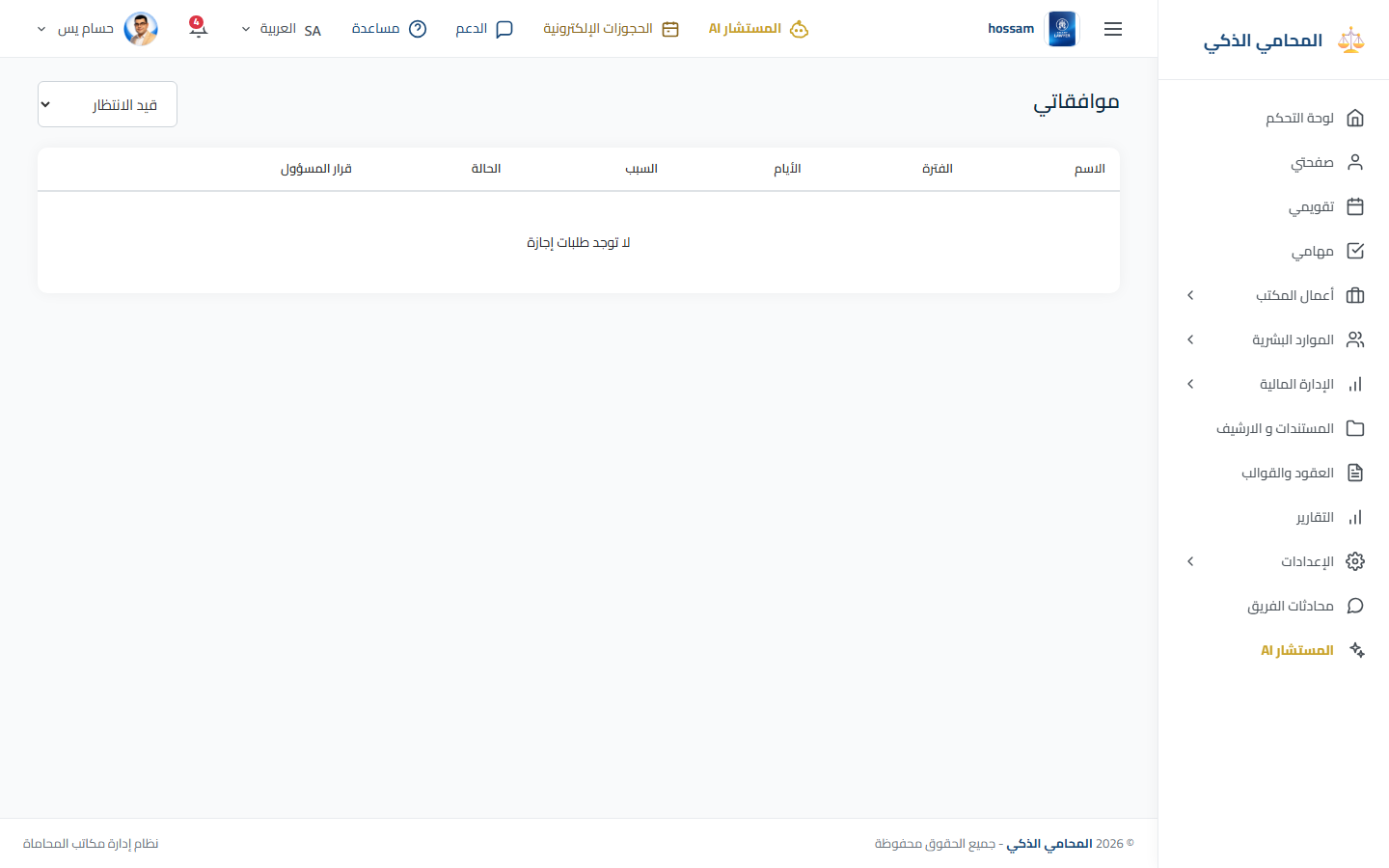
الموارد البشرية

موافقاتي

راجع طلبات الأجازة التي تحتاج إلى موافقة مسؤول المكتب.

متى تستخدم هذه الصفحة؟

استخدمها لقبول أو رفض طلبات أجازات الموظفين المعلقة.

الخطوات

  1. 1

    افتح موافقاتي من قائمة الحساب.

  2. 2

    راجع الطلبات المعلقة وتواريخها.

  3. 3

    افتح الطلب لرؤية التفاصيل كاملة.

  4. 4

    وافق أو ارفض وأضف ملاحظة عند الحاجة.

نصائح مهمة

  • هذه الصفحة متاحة لمسؤولي المكتب.
شاشة عربية من التطبيق
موافقات الأجازات باللغة العربية.
الإدارة المالية

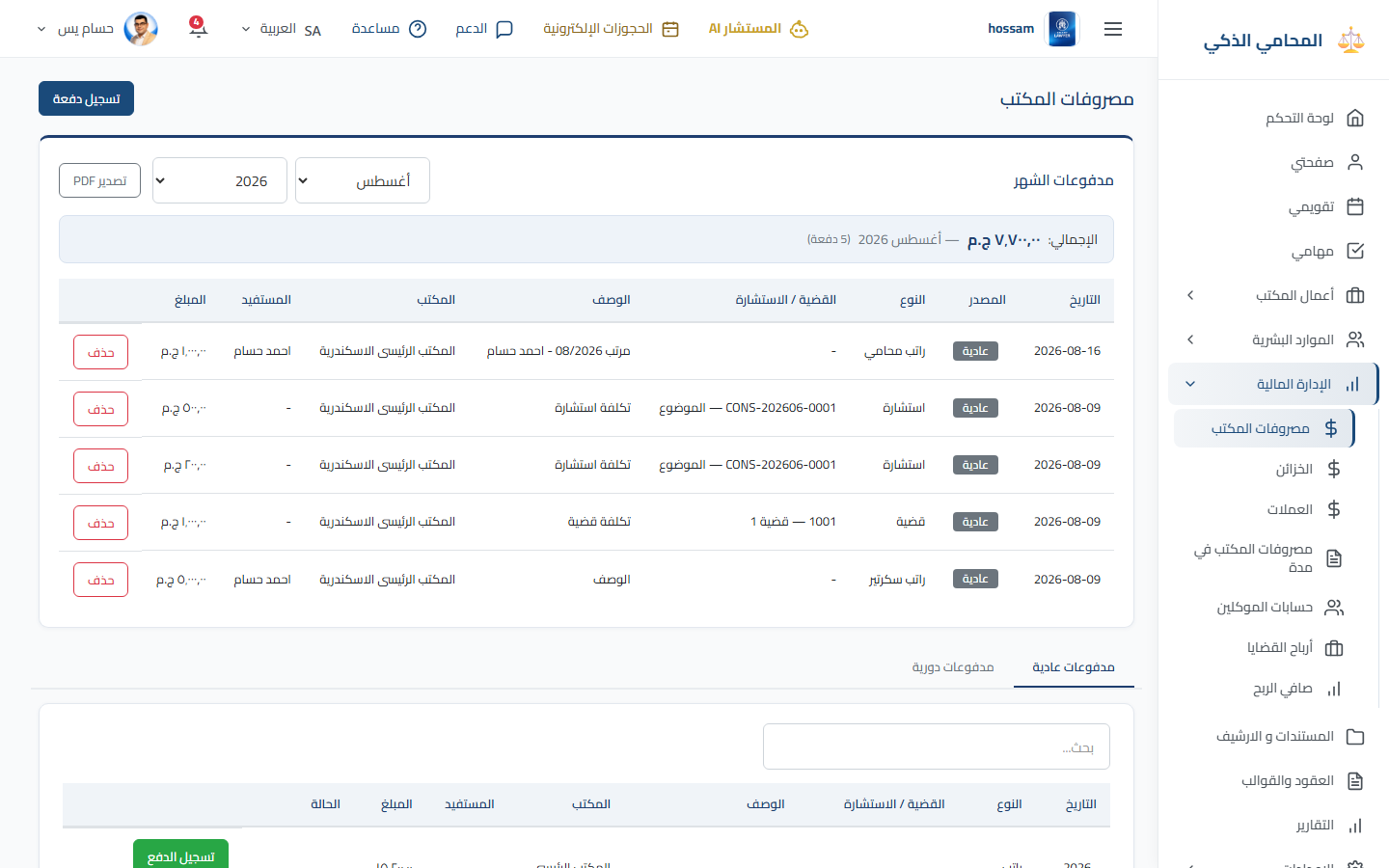
مصروفات المكتب

سجل المصروفات العادية والمتكررة للمكتب وراجع الإجماليات حسب الفترة.

متى تستخدم هذه الصفحة؟

استخدمها لتسجيل أو مراجعة مصروف للمكتب.

الخطوات

  1. 1

    افتح مصروفات المكتب.

  2. 2

    اختر الشهر والسنة والمكتب.

  3. 3

    اختر تسجيل دفعة.

  4. 4

    أدخل التاريخ والتصنيف والمستفيد والخزينة والمبلغ والملاحظات.

  5. 5

    احفظ وتحقق من الإجماليات.

  6. 6

    صدّر التقرير المصفى عند الحاجة.

نصائح مهمة

  • اختر الخزينة الصحيحة للحفاظ على دقة رصيدها.
شاشة عربية من التطبيق
مصروفات المكتب باللغة العربية.
الإدارة المالية

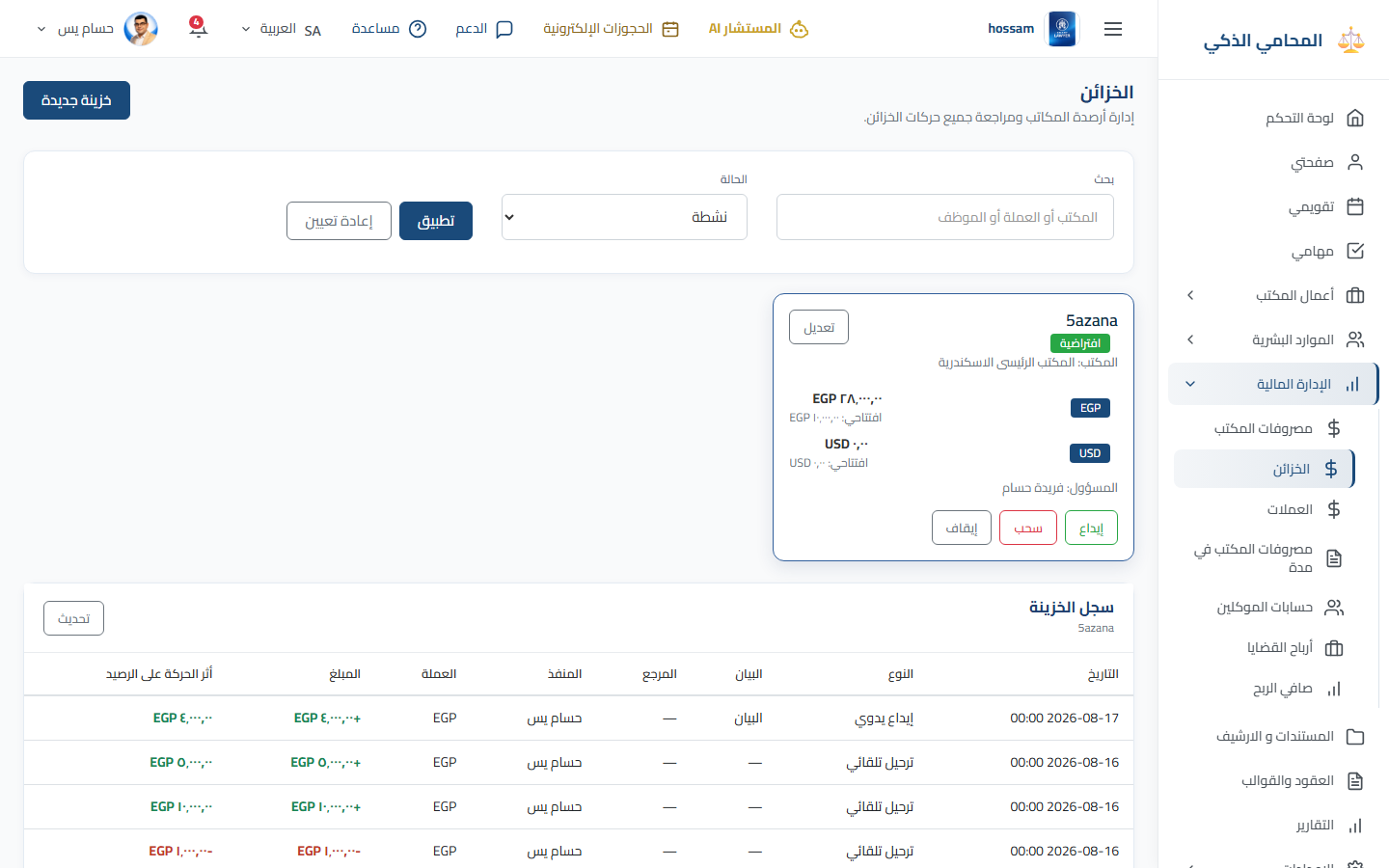
الخزائن

أدر الخزائن النقدية والبنكية والأرصدة والإيداعات والسحوبات والتحويلات.

متى تستخدم هذه الصفحة؟

استخدمها لإنشاء خزينة أو تسجيل حركة في أموال المكتب.

الخطوات

  1. 1

    افتح الخزائن.

  2. 2

    اختر خزينة أو أنشئ واحدة.

  3. 3

    راجع الرصيد الحالي والحركات.

  4. 4

    اختر إيداعاً أو سحباً أو تحويلاً.

  5. 5

    أدخل المبلغ والتاريخ والمرجع والملاحظات.

  6. 6

    احفظ وتحقق من الرصيد الناتج.

نصائح مهمة

  • استخدم التحويل بدلاً من سحب وإيداع منفصلين بين الخزائن.
شاشة عربية من التطبيق
صفحة الخزائن باللغة العربية.
الإدارة المالية

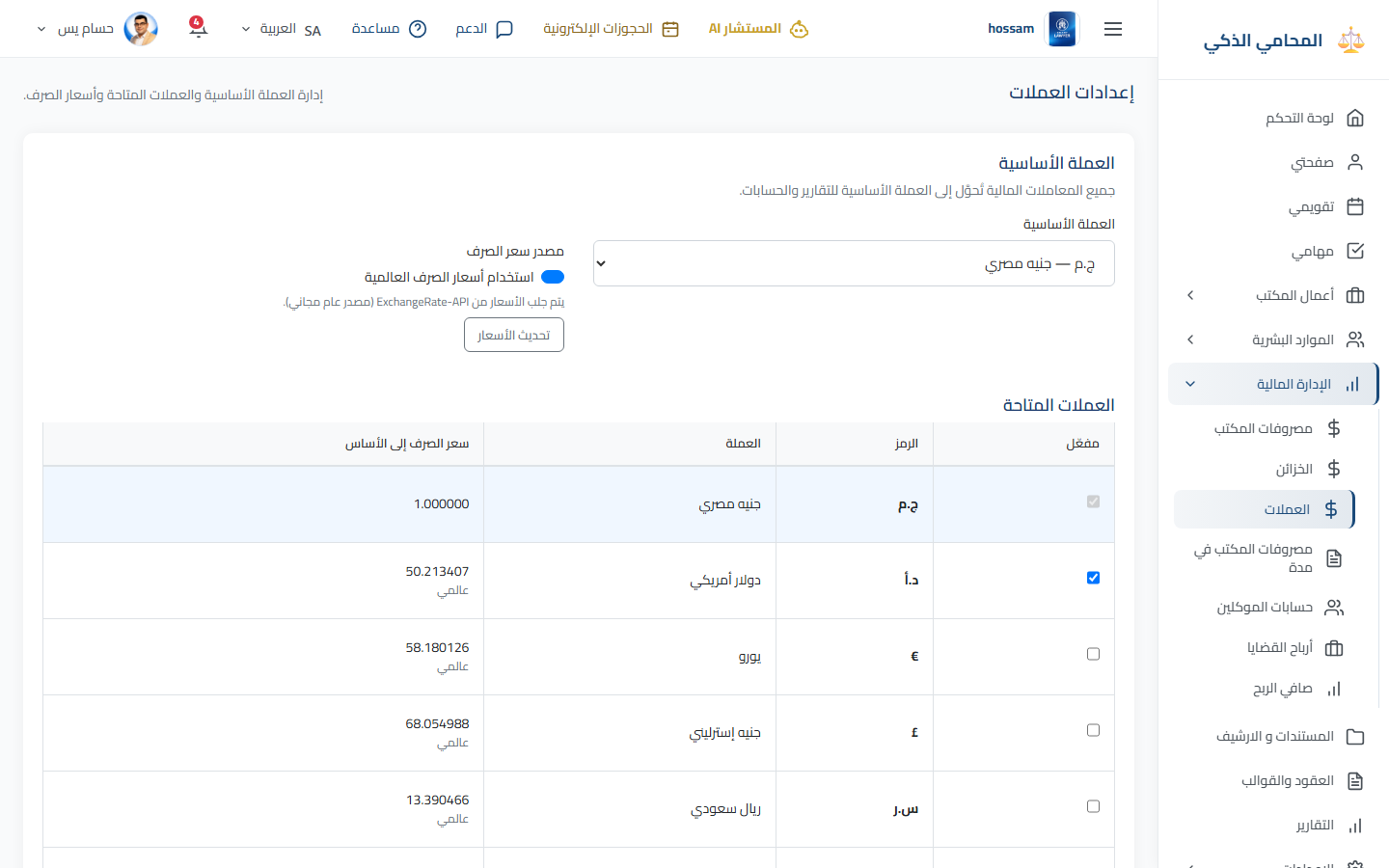
العملات

حدد العملة الأساسية واضبط العملات الإضافية وأسعار الصرف.

متى تستخدم هذه الصفحة؟

استخدمها عندما يسجل المكتب حركات مالية بأكثر من عملة.

الخطوات

  1. 1

    افتح العملات.

  2. 2

    أكد العملة الأساسية للتقارير.

  3. 3

    فعّل العملات الإضافية المطلوبة.

  4. 4

    اختر أسعاراً يدوية أو عالمية.

  5. 5

    أدخل أسعار الصرف أو حدّثها.

  6. 6

    احفظ الإعدادات.

نصائح مهمة

  • قد يؤثر تغيير العملة الأساسية في التقارير المالية.
شاشة عربية من التطبيق
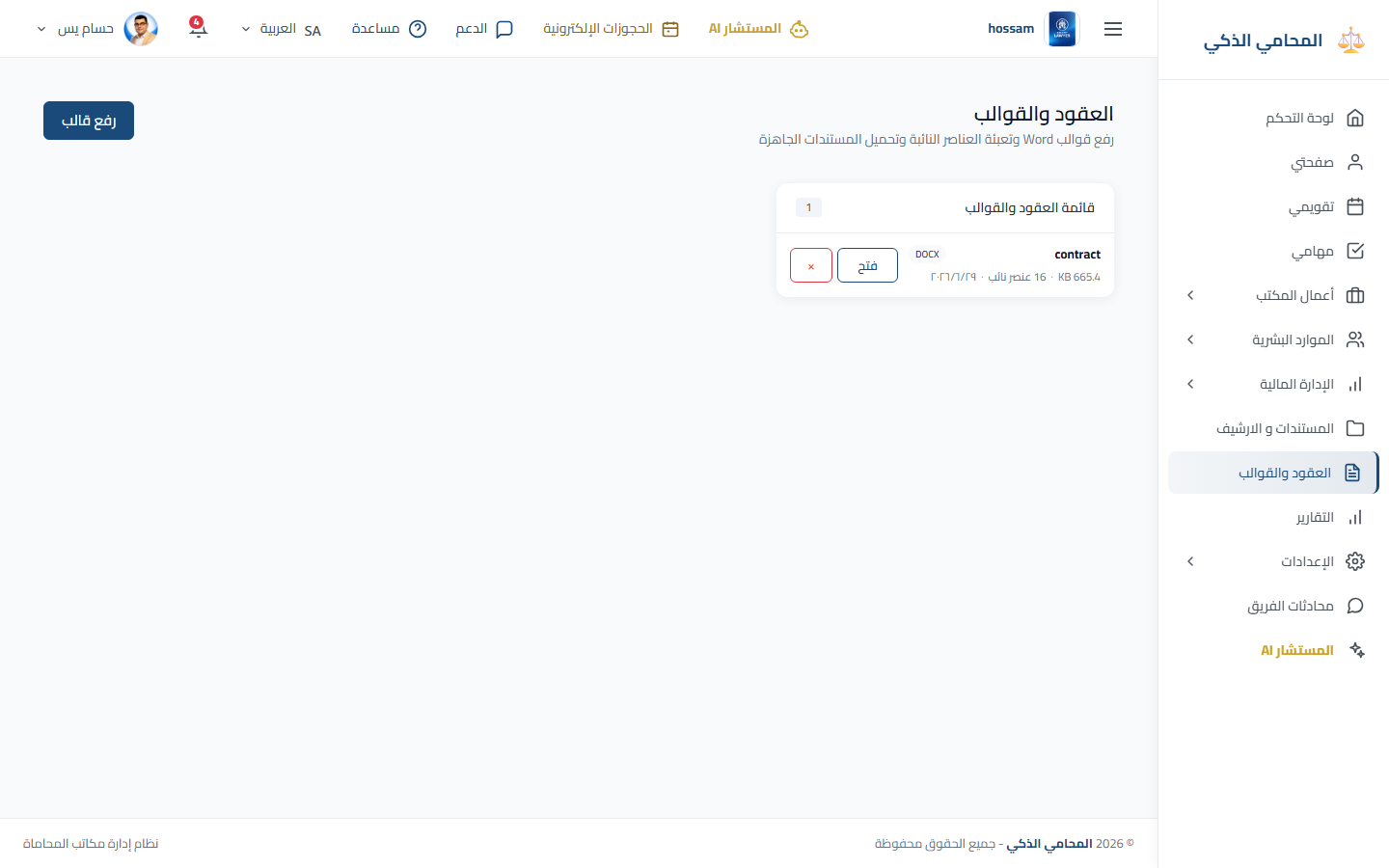
إعدادات العملات باللغة العربية.
الإدارة المالية

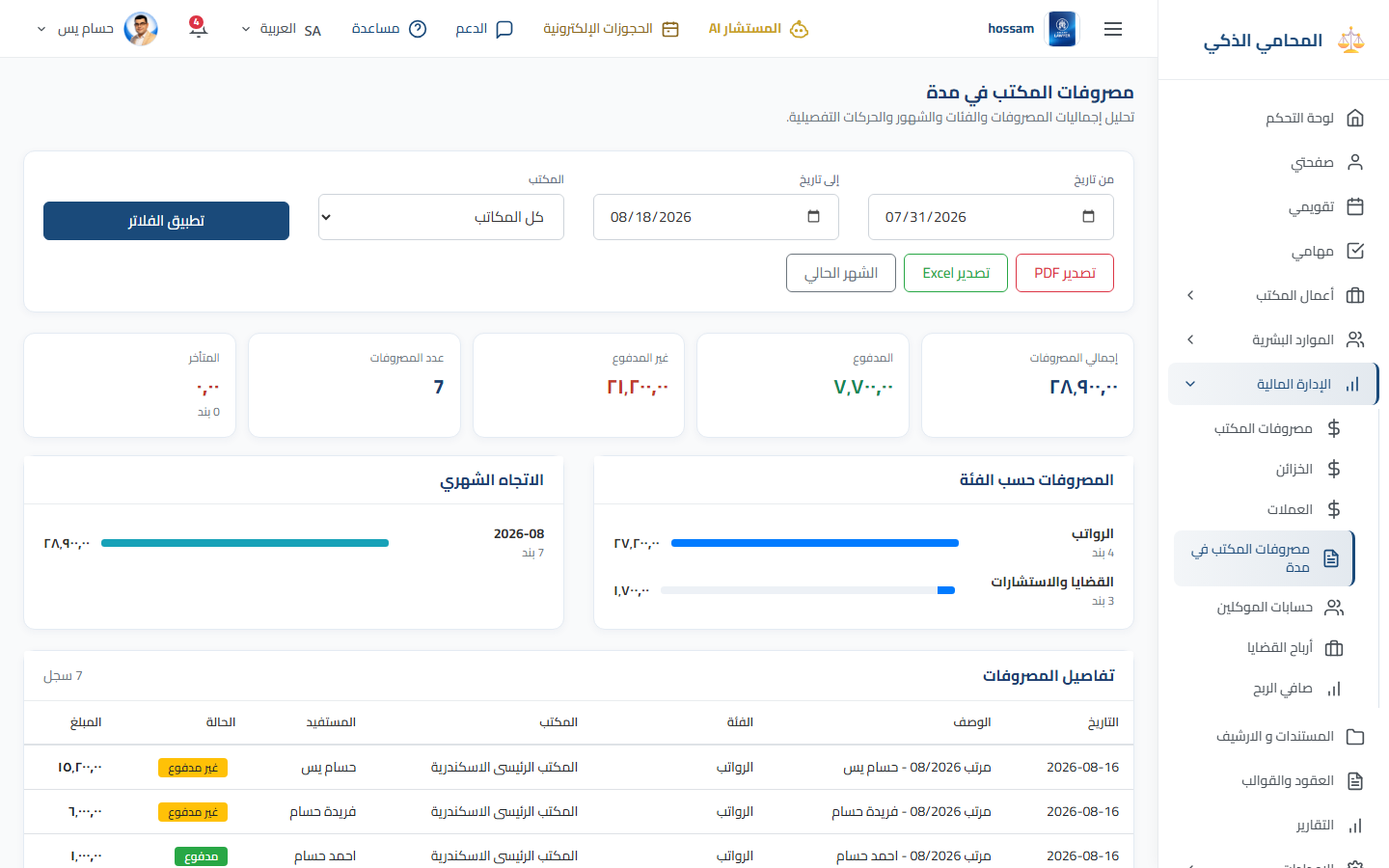
مصروفات المكتب في مدة

حلل مصروفات المكتب خلال فترة أو مكتب أو تصنيف أو عملة محددة.

متى تستخدم هذه الصفحة؟

استخدمها لمقارنة التكاليف أو إعداد تقرير مصروفات.

الخطوات

  1. 1

    افتح مصروفات المكتب في مدة.

  2. 2

    حدد تاريخ البداية والنهاية.

  3. 3

    طبّق فلاتر المكتب والتصنيف والعملة.

  4. 4

    راجع الإجماليات والصفوف التفصيلية.

  5. 5

    اطبع النتيجة أو صدّرها.

نصائح مهمة

  • استخدم العملة نفسها عند مقارنة الفترات.
شاشة عربية من التطبيق
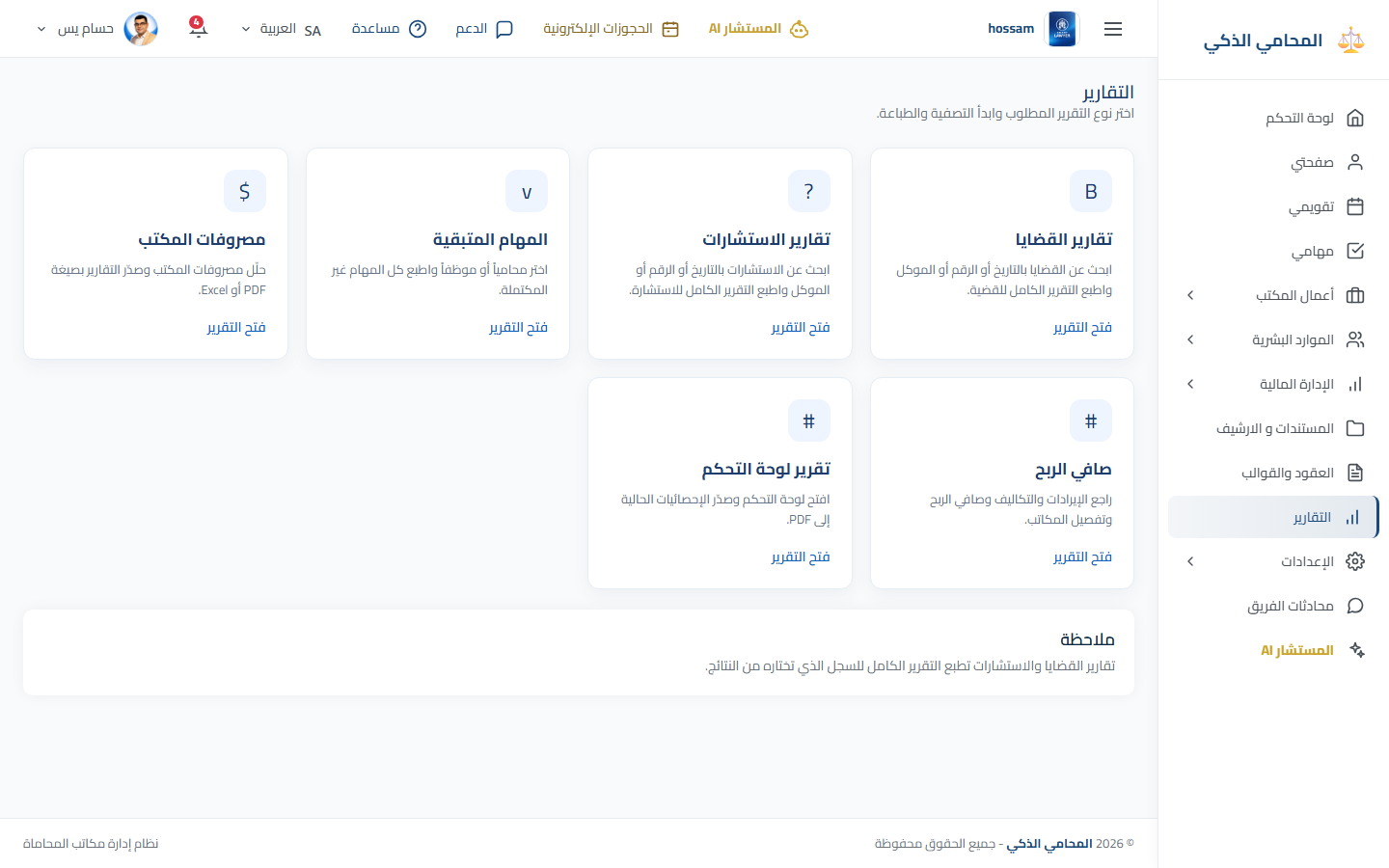
تقرير مصروفات المكتب باللغة العربية.
الإدارة المالية

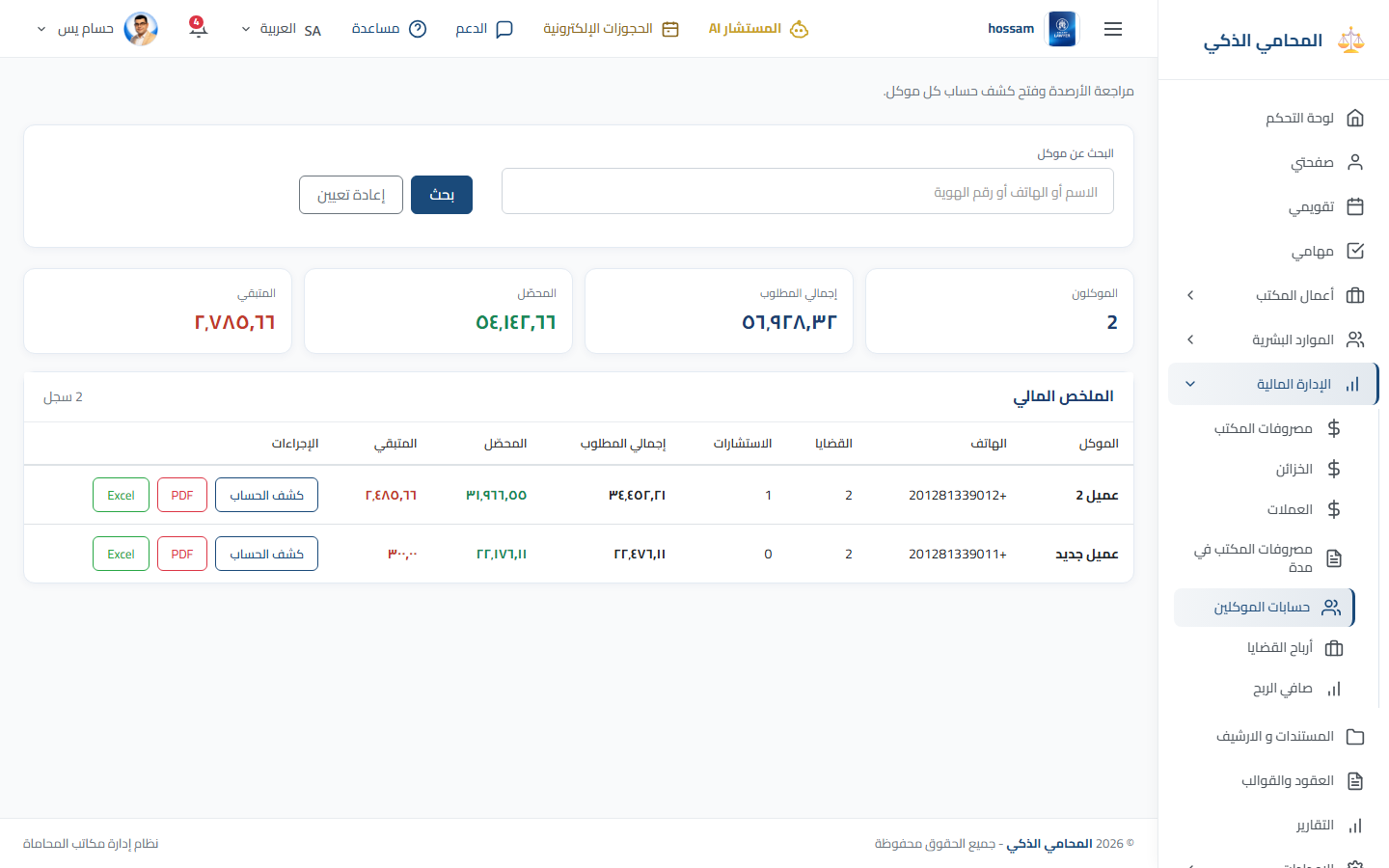
حسابات الموكلين

راجع أرصدة الموكلين والإيرادات والمدفوعات والتكاليف وكشوف الحساب.

متى تستخدم هذه الصفحة؟

استخدمها لمعرفة ما سدده الموكل أو ما يزال مستحقاً عليه.

الخطوات

  1. 1

    افتح حسابات الموكلين.

  2. 2

    ابحث عن الموكل.

  3. 3

    راجع الرصيد وقيم الملخص.

  4. 4

    افتح تفاصيل الحساب.

  5. 5

    صفِّ الحركات حسب التاريخ أو النوع.

  6. 6

    اطبع كشف الحساب أو صدّره.

نصائح مهمة

  • سجل المدفوعات على الموكل والعمل القانوني الصحيحين.
شاشة عربية من التطبيق
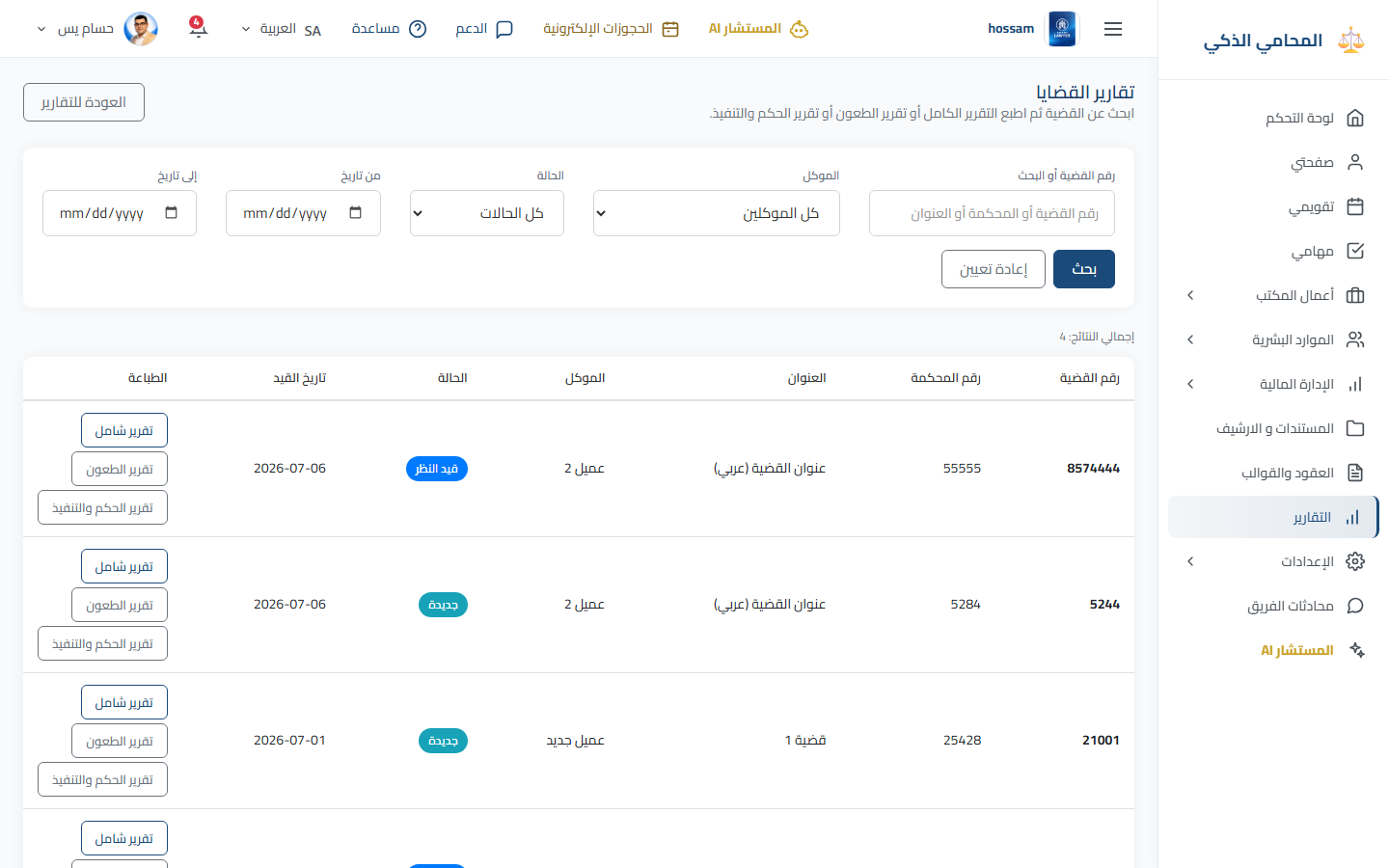
حسابات الموكلين باللغة العربية.
الإدارة المالية

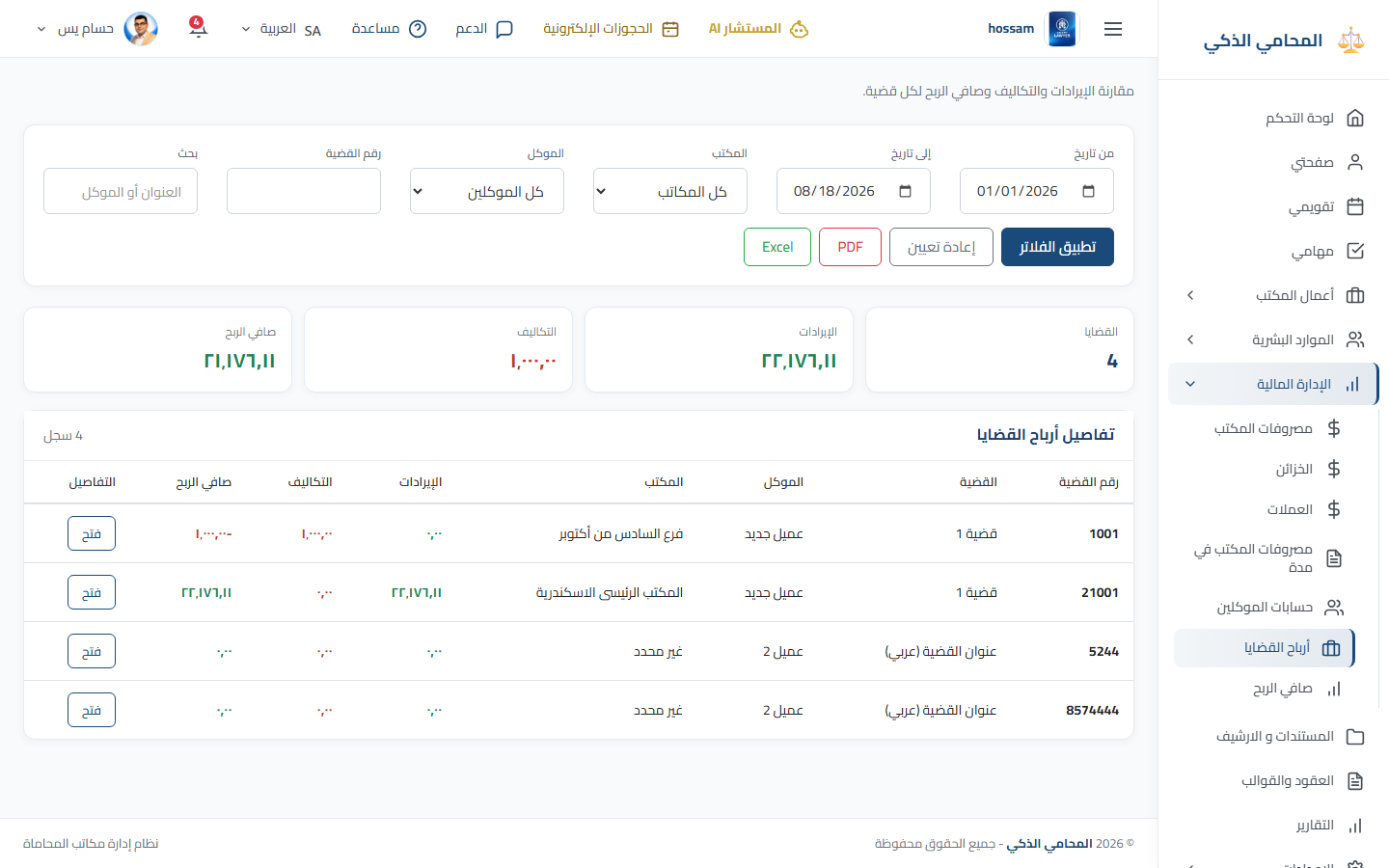
أرباح القضايا

قارن إيرادات القضية وتكاليفها لمعرفة الربحية.

متى تستخدم هذه الصفحة؟

استخدمها لتقييم النتيجة المالية لقضية أو مجموعة قضايا.

الخطوات

  1. 1

    افتح أرباح القضايا.

  2. 2

    اختر فلاتر التاريخ أو الموكل أو المحامي أو الحالة أو المكتب.

  3. 3

    راجع أعمدة الإيراد والتكلفة والربح.

  4. 4

    افتح القضية عند الحاجة إلى تفاصيل أكثر.

  5. 5

    صدّر النتيجة للمراجعة.

نصائح مهمة

  • تكون الأرباح دقيقة فقط عند تسجيل كل إيرادات وتكاليف القضية.
شاشة عربية من التطبيق
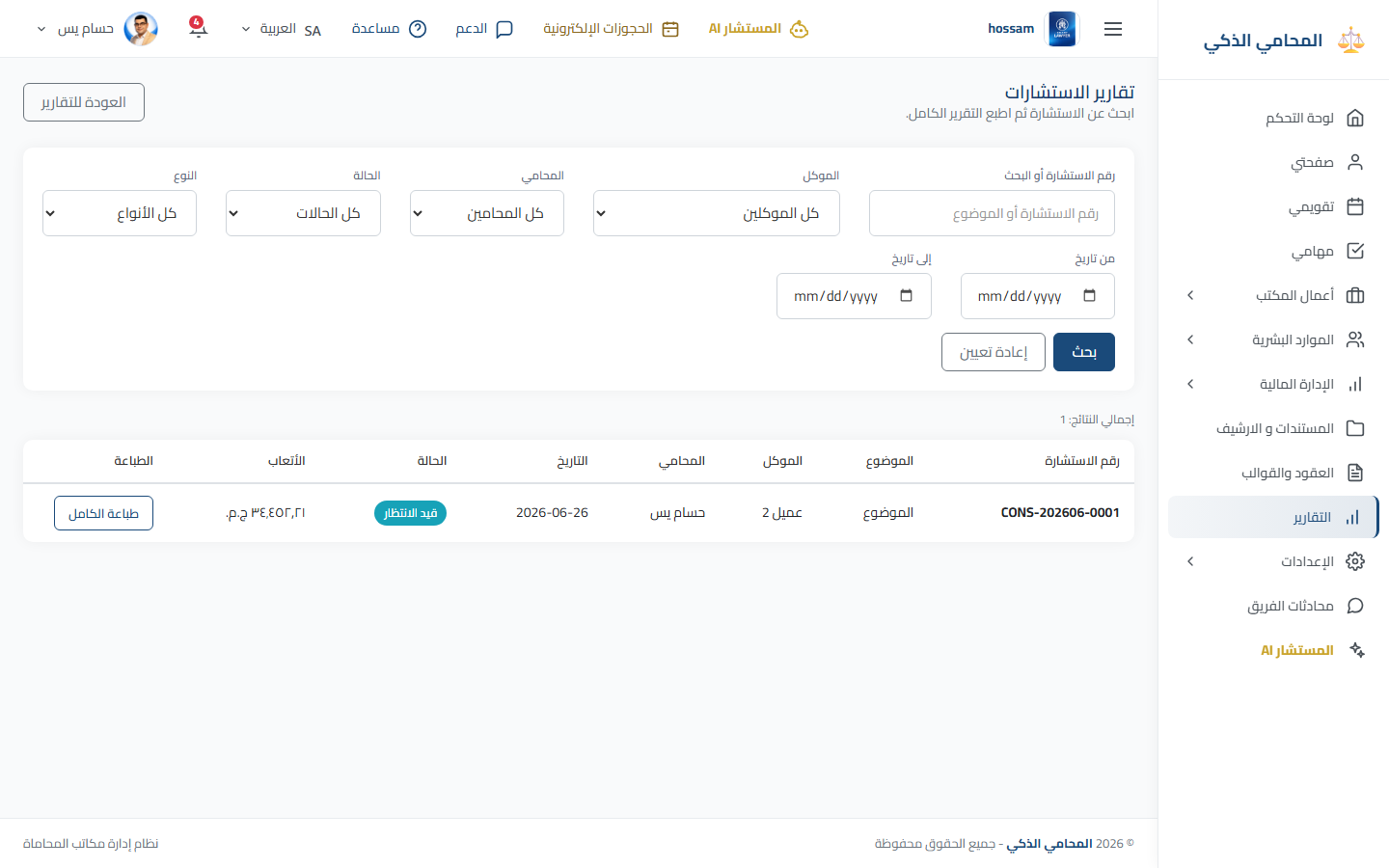
تقرير أرباح القضايا باللغة العربية.
الإدارة المالية

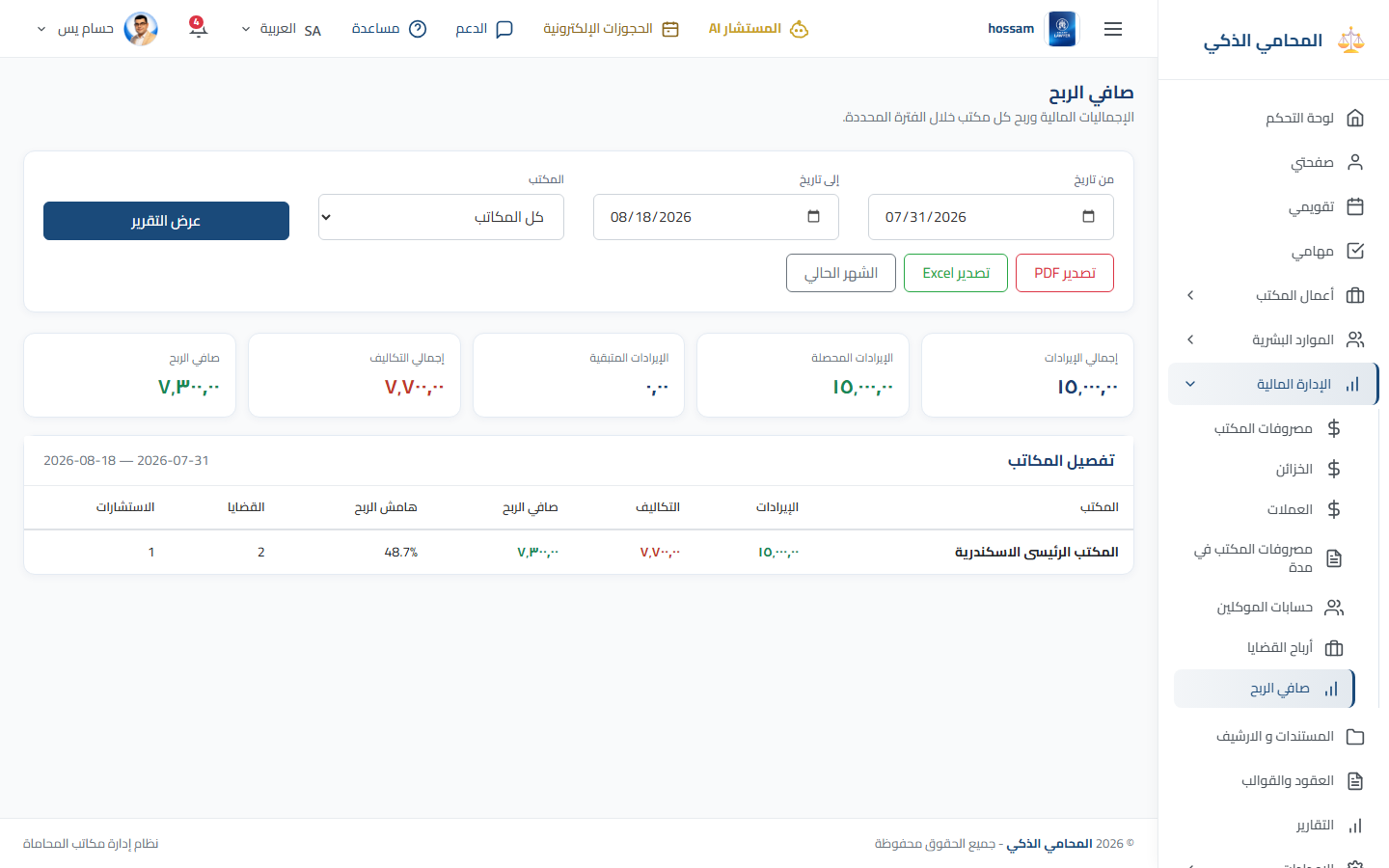
صافي الربح

عرض موحد لإيرادات المكتب ومصروفاته وصافي الربح.

متى تستخدم هذه الصفحة؟

استخدمها لمراجعة الأداء المالي العام خلال فترة.

الخطوات

  1. 1

    افتح صافي الربح.

  2. 2

    اختر فترة التقرير والمكتب والعملة.

  3. 3

    راجع إجماليات الإيرادات والمصروفات.

  4. 4

    افحص الاتجاه والتفاصيل.

  5. 5

    صدّر التقرير عند الحاجة.

نصائح مهمة

  • يعتمد الوصول على صلاحيات البيانات المالية.
شاشة عربية من التطبيق
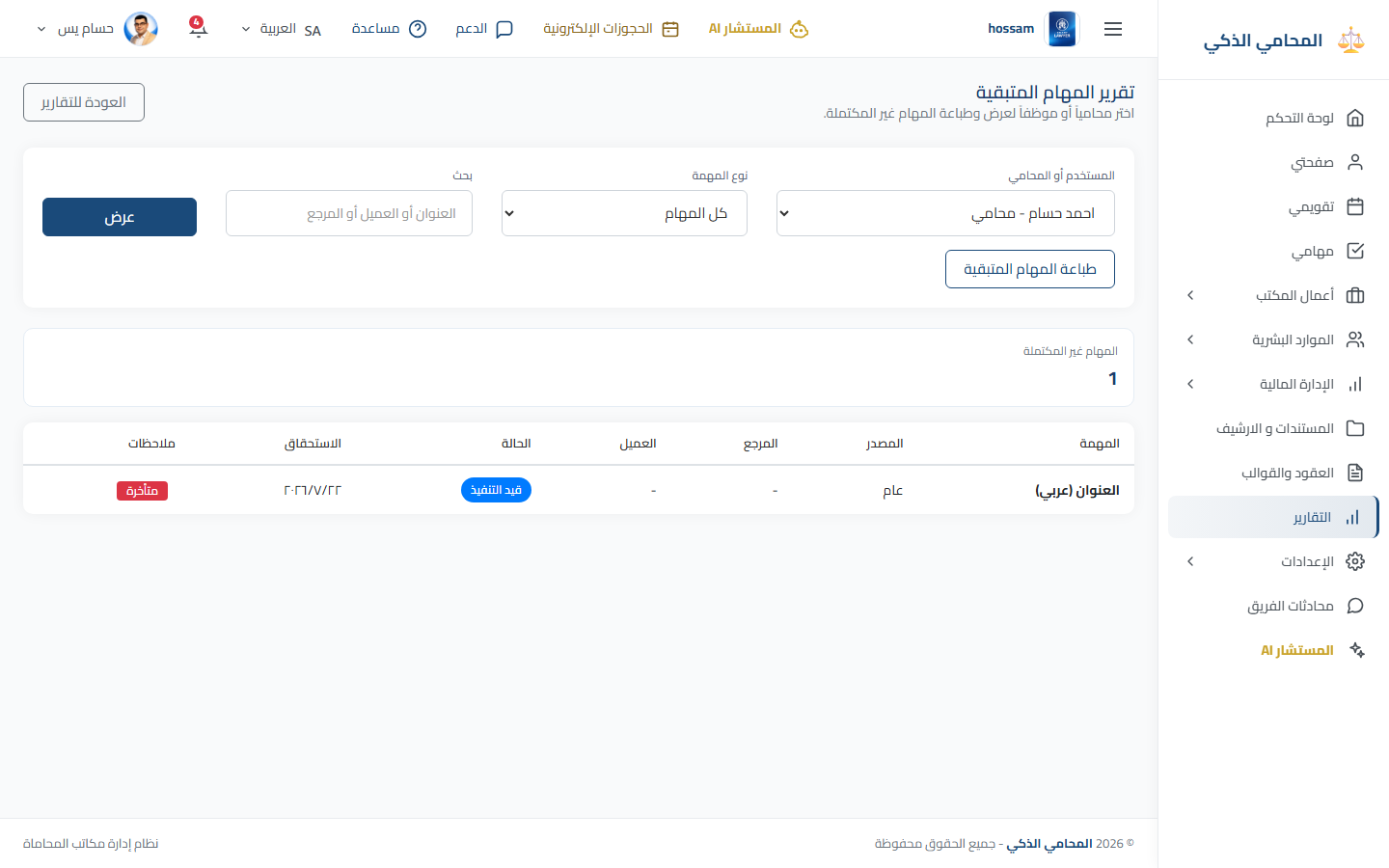
تقرير صافي الربح باللغة العربية.
المستندات والتقارير

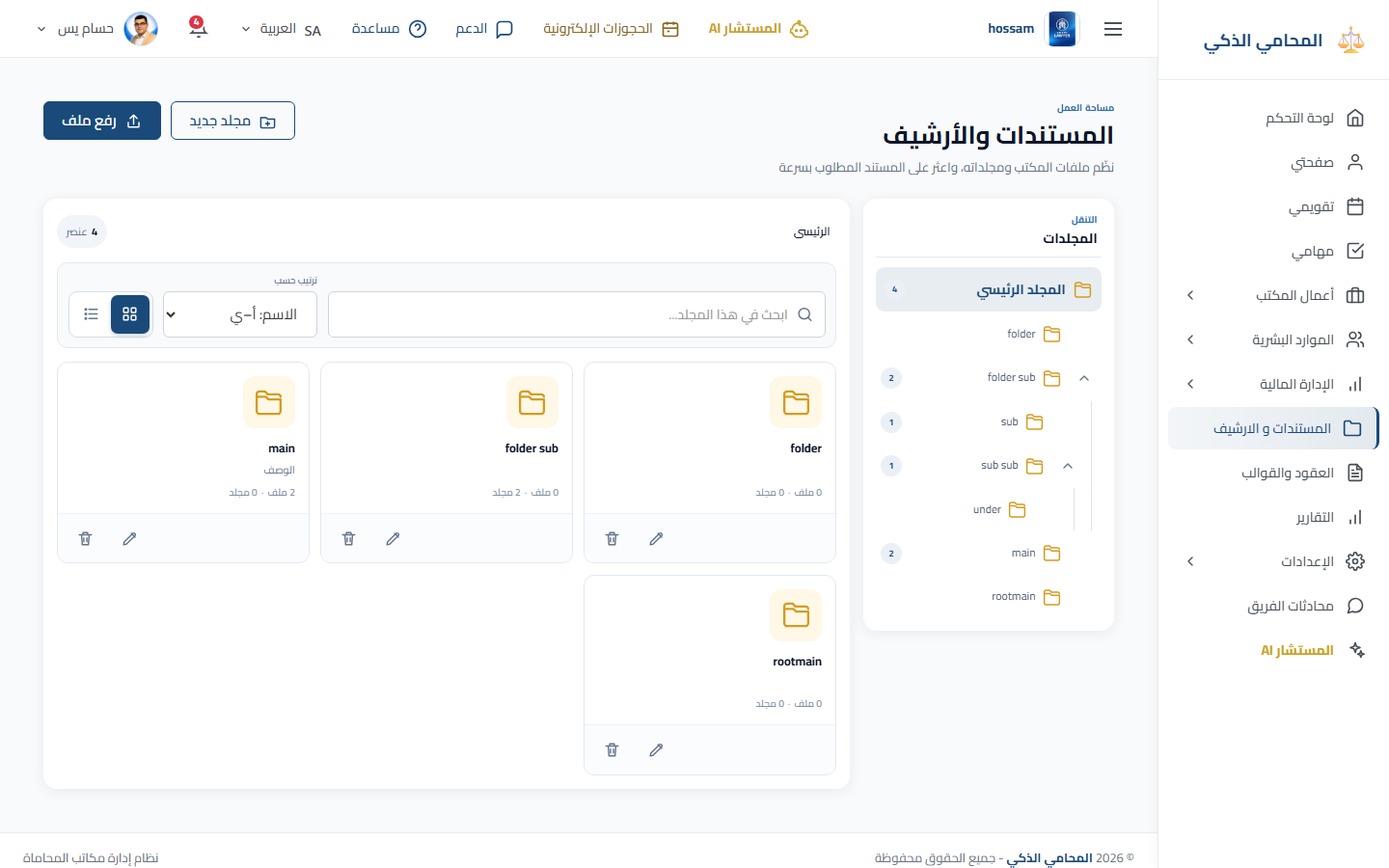
المستندات والأرشيف

نظم ملفات المكتب العامة داخل مجلدات ومجلدات فرعية.

متى تستخدم هذه الصفحة؟

استخدمها لحفظ مستند غير محفوظ داخل قضية أو استشارة محددة.

الخطوات

  1. 1

    افتح المستندات والأرشيف.

  2. 2

    اختر المجلد المطلوب.

  3. 3

    أنشئ مجلداً عند الحاجة.

  4. 4

    اختر رفع ملف وحدد المستند.

  5. 5

    أدخل بياناته ثم احفظ.

  6. 6

    استخدم فتح أو تعديل أو نقل أو حذف لإدارة الأرشيف.

نصائح مهمة

  • استخدم أسماء مجلدات واضحة وتجنب حفظ الملف نفسه مرتين.
شاشة عربية من التطبيق
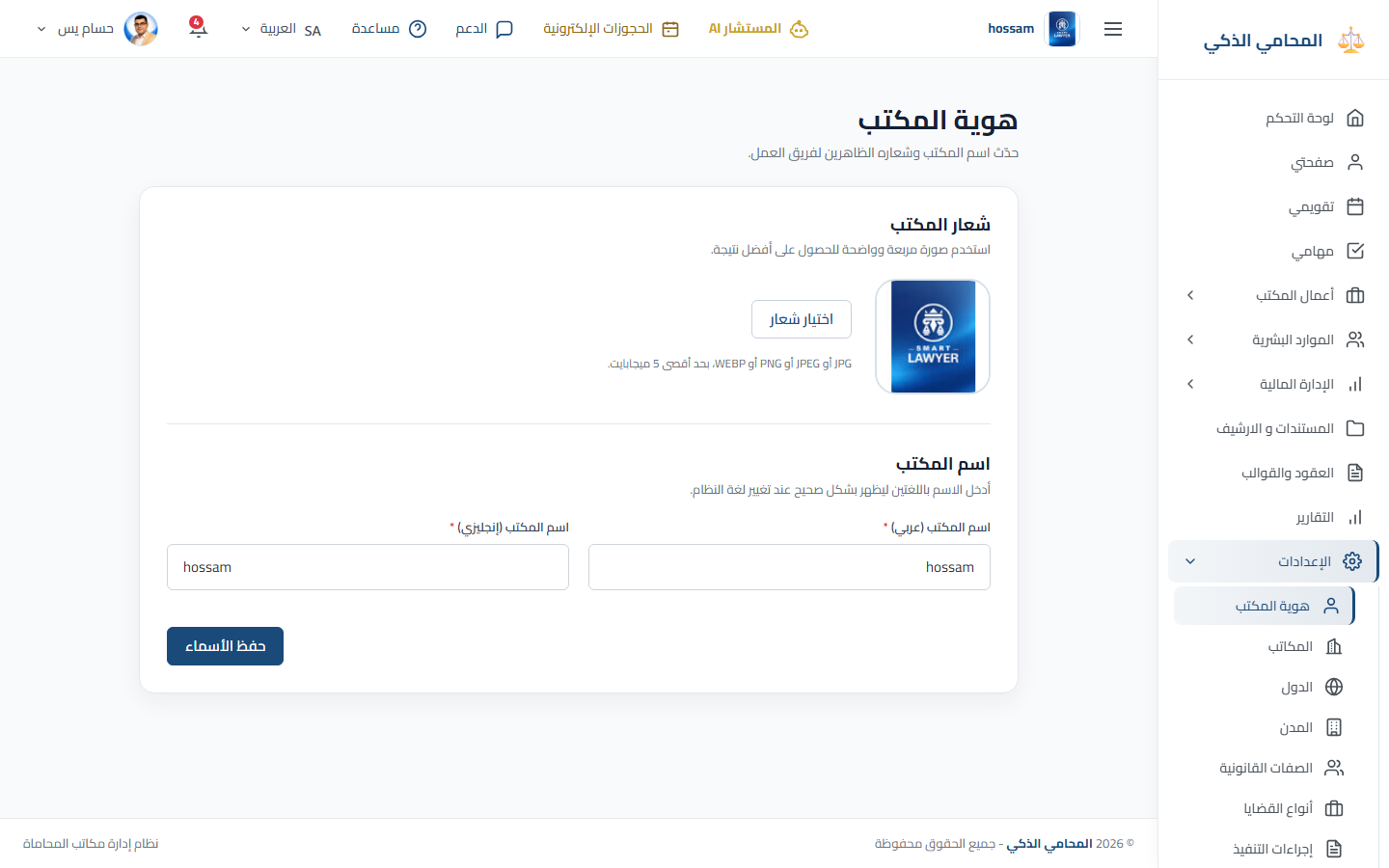
أرشيف المستندات باللغة العربية.
المستندات والتقارير

العقود والقوالب

ارفع قوالب Word واملأ المتغيرات وعاين المستندات وأنشئ النسخ النهائية.

متى تستخدم هذه الصفحة؟

استخدمها لإنشاء عقد أو مستند قانوني متكرر من صياغة موحدة.

الخطوات

  1. 1

    افتح العقود والقوالب.

  2. 2

    ارفع قالب Word أو اختر قالباً موجوداً.

  3. 3

    راجع المتغيرات التي تم اكتشافها.

  4. 4

    اختر إنشاء مستند.

  5. 5

    املأ قيم الموكل والقضية والتاريخ والمكتب.

  6. 6

    عاين الملف النهائي ثم أنشئه.

نصائح مهمة

  • اجعل أسماء المتغيرات فريدة وسهلة الفهم.
شاشة عربية من التطبيق
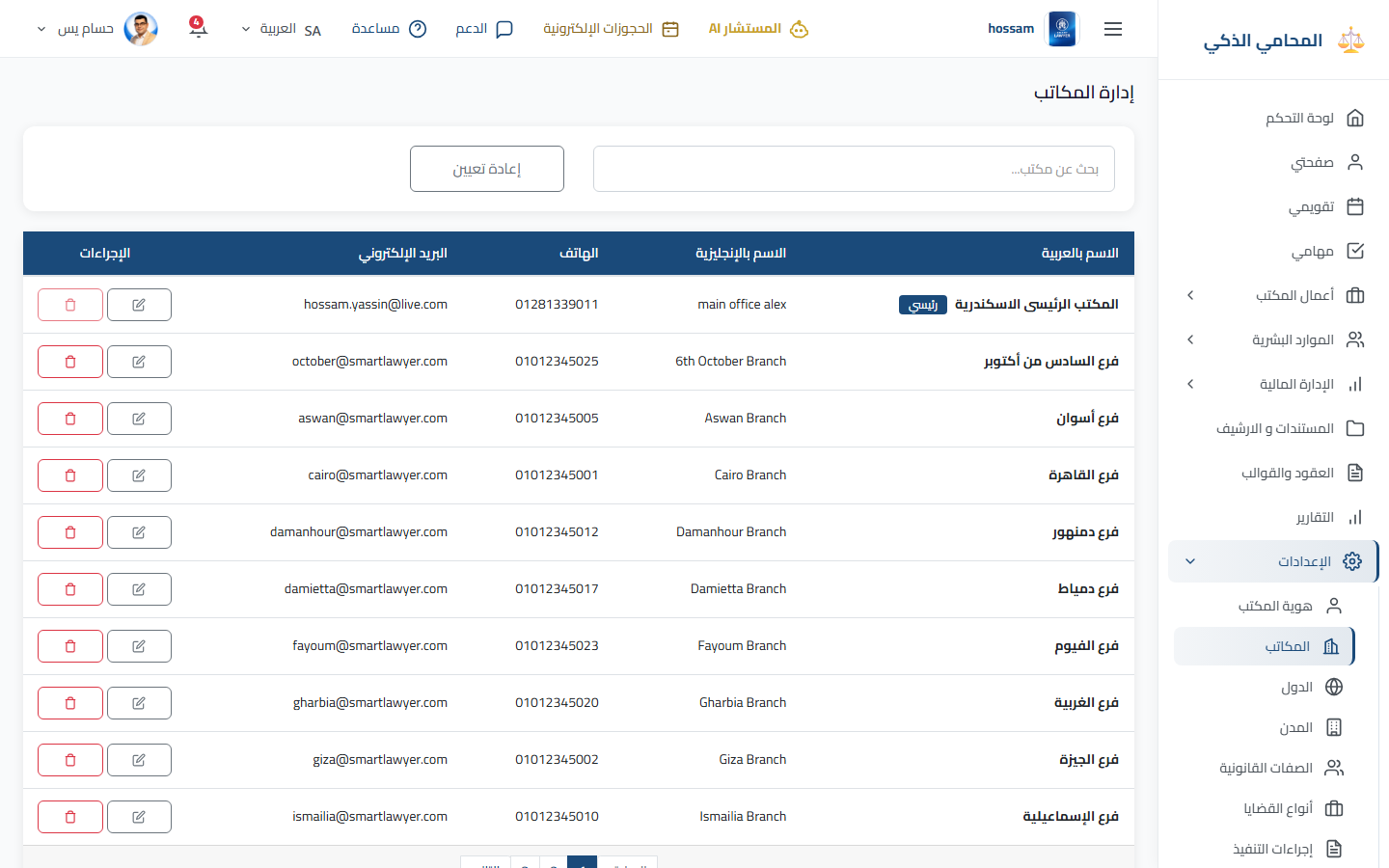
مكتبة العقود والقوالب باللغة العربية.
المستندات والتقارير

التقارير

صفحة البداية لتقارير القضايا والاستشارات والمهام والتقارير المالية.

متى تستخدم هذه الصفحة؟

استخدمها لاختيار التقرير الذي يجيب عن احتياجك الإداري.

الخطوات

  1. 1

    افتح التقارير.

  2. 2

    اختر بطاقة التقرير.

  3. 3

    طبّق الفلاتر المتاحة.

  4. 4

    راجع النتائج الناتجة.

  5. 5

    اطبع أو صدّر عند الجاهزية.

نصائح مهمة

  • تظهر التقارير المالية فقط عند توفر الصلاحية المطلوبة.
شاشة عربية من التطبيق
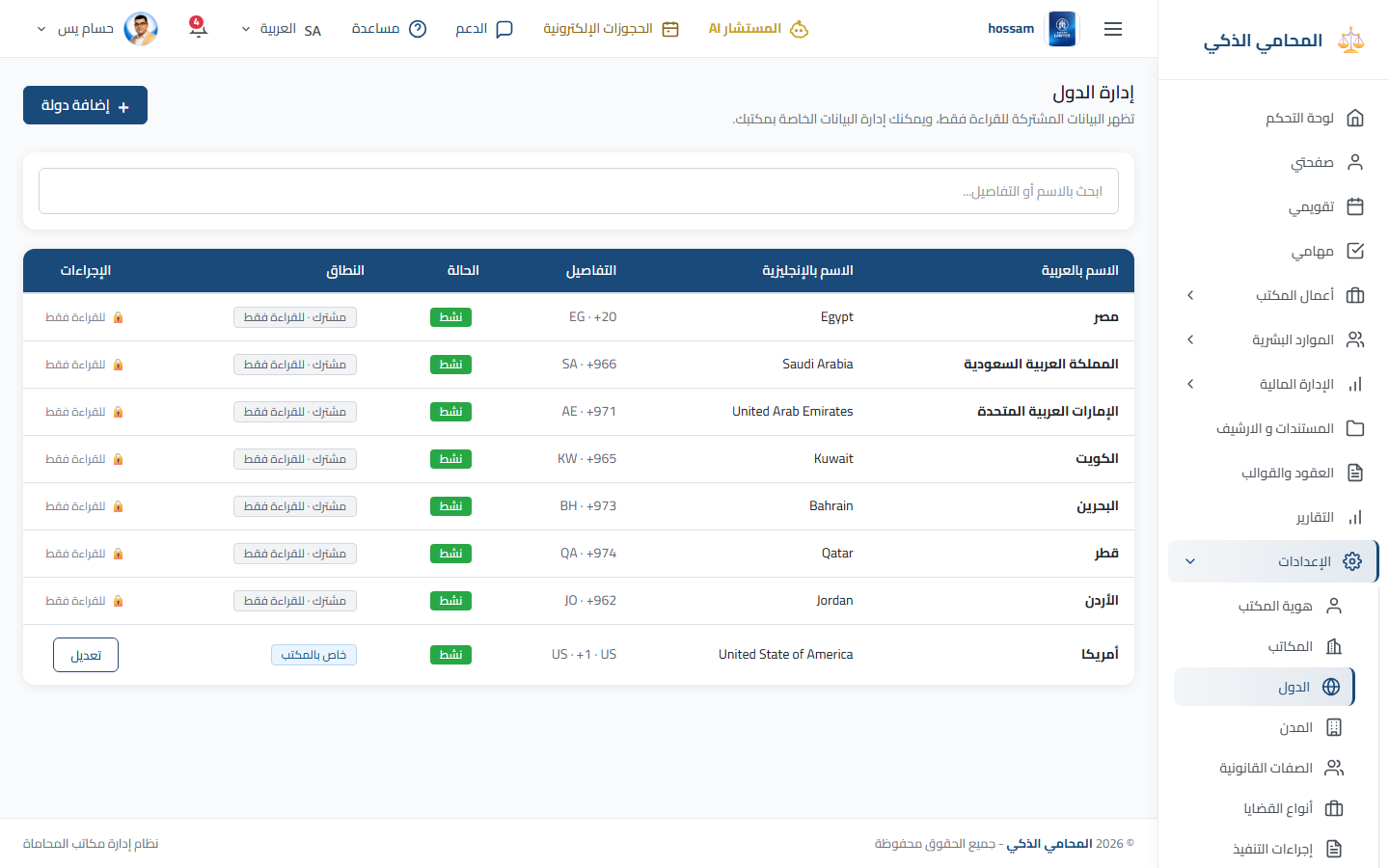
لوحة التقارير باللغة العربية.
المستندات والتقارير

تقارير القضايا

تقارير قابلة للتصفية والطباعة عن القضايا القانونية.

متى تستخدم هذه الصفحة؟

استخدمها لإعداد ملخص قضايا للإدارة أو المتابعة.

الخطوات

  1. 1

    افتح التقارير ثم تقارير القضايا.

  2. 2

    صفِّ حسب التاريخ أو الموكل أو المحامي أو المحكمة أو النوع أو الحالة.

  3. 3

    أنشئ التقرير.

  4. 4

    راجع الإجماليات والصفوف.

  5. 5

    اطبع أو صدّر PDF.

نصائح مهمة

  • ابدأ بفترة زمنية محددة للحصول على تقرير مركز.
شاشة عربية من التطبيق
تقرير القضايا باللغة العربية.
المستندات والتقارير

تقارير الاستشارات

تقارير مصفاة عن الاستشارات والأتعاب وحالة السداد.

متى تستخدم هذه الصفحة؟

استخدمها لمراجعة نشاط الاستشارات أو متابعة السداد.

الخطوات

  1. 1

    افتح التقارير ثم تقارير الاستشارات.

  2. 2

    صفِّ حسب التاريخ أو الموكل أو المحامي أو النوع أو الحالة أو السداد.

  3. 3

    أنشئ التقرير.

  4. 4

    راجع النتائج.

  5. 5

    صدّر بالتنسيق المطلوب.

نصائح مهمة

  • حدّث حالة سداد الاستشارات قبل إعداد التقرير.
شاشة عربية من التطبيق
تقرير الاستشارات باللغة العربية.
المستندات والتقارير

تقارير المهام

حلل المهام المعلقة والمكتملة والملغاة والمتأخرة.

متى تستخدم هذه الصفحة؟

استخدمها لمراجعة عبء العمل أو التقدم أو المهام المتأخرة.

الخطوات

  1. 1

    افتح التقارير ثم تقارير المهام.

  2. 2

    اختر نوع المهمة والفترة.

  3. 3

    صفِّ حسب المسؤول والحالة.

  4. 4

    أنشئ التقرير وراجعه.

  5. 5

    صدّره أو اطبعه.

نصائح مهمة

  • حافظ على تحديث حالات المهام لضمان دقة التقرير.
شاشة عربية من التطبيق
تقرير المهام باللغة العربية.
الإعدادات

هوية المكتب

اضبط اسم المكتب وشعاره وبيانات التواصل والهوية العامة.

متى تستخدم هذه الصفحة؟

استخدمها عند إعداد المكتب أو تحديث هويته وبيانات التواصل.

الخطوات

  1. 1

    افتح الإعدادات ثم هوية المكتب.

  2. 2

    أدخل الاسم العربي والإنجليزي.

  3. 3

    أضف العنوان وبيانات التواصل.

  4. 4

    ارفع الشعار أو استبدله.

  5. 5

    راجع المعاينة ثم احفظ.

نصائح مهمة

  • استخدم صورة شعار واضحة بخلفية بسيطة.
شاشة عربية من التطبيق
إعدادات هوية المكتب باللغة العربية.
الإعدادات

المكاتب

أدر المكتب الرئيسي والفروع المستخدمة في أنحاء النظام.

متى تستخدم هذه الصفحة؟

استخدمها لإضافة فرع أو تحديث عنوان المكتب وبيانات التواصل.

الخطوات

  1. 1

    افتح الإعدادات ثم المكاتب.

  2. 2

    ابحث في المكاتب الحالية.

  3. 3

    اختر إضافة مكتب.

  4. 4

    أدخل الأسماء والعنوان وبيانات التواصل والحالة.

  5. 5

    احفظ المكتب أو عدّله.

نصائح مهمة

  • عطّل الفروع غير المستخدمة بدلاً من تكرارها.
شاشة عربية من التطبيق
إعدادات المكاتب باللغة العربية.
الإعدادات

الدول

أدر قيم الدول المستخدمة في العناوين وحقول الاختيار.

متى تستخدم هذه الصفحة؟

استخدمها لإضافة دولة غير موجودة في نموذج.

الخطوات

  1. 1

    افتح الإعدادات ثم الدول.

  2. 2

    ابحث عن الدولة.

  3. 3

    اختر إضافة إذا لم تكن موجودة.

  4. 4

    أدخل الاسم العربي والإنجليزي والرمز.

  5. 5

    احفظ القيمة أو عدّلها.

نصائح مهمة

  • ابحث أولاً لتجنب تكرار الدولة باختلاف الكتابة.
شاشة عربية من التطبيق
إعدادات الدول باللغة العربية.
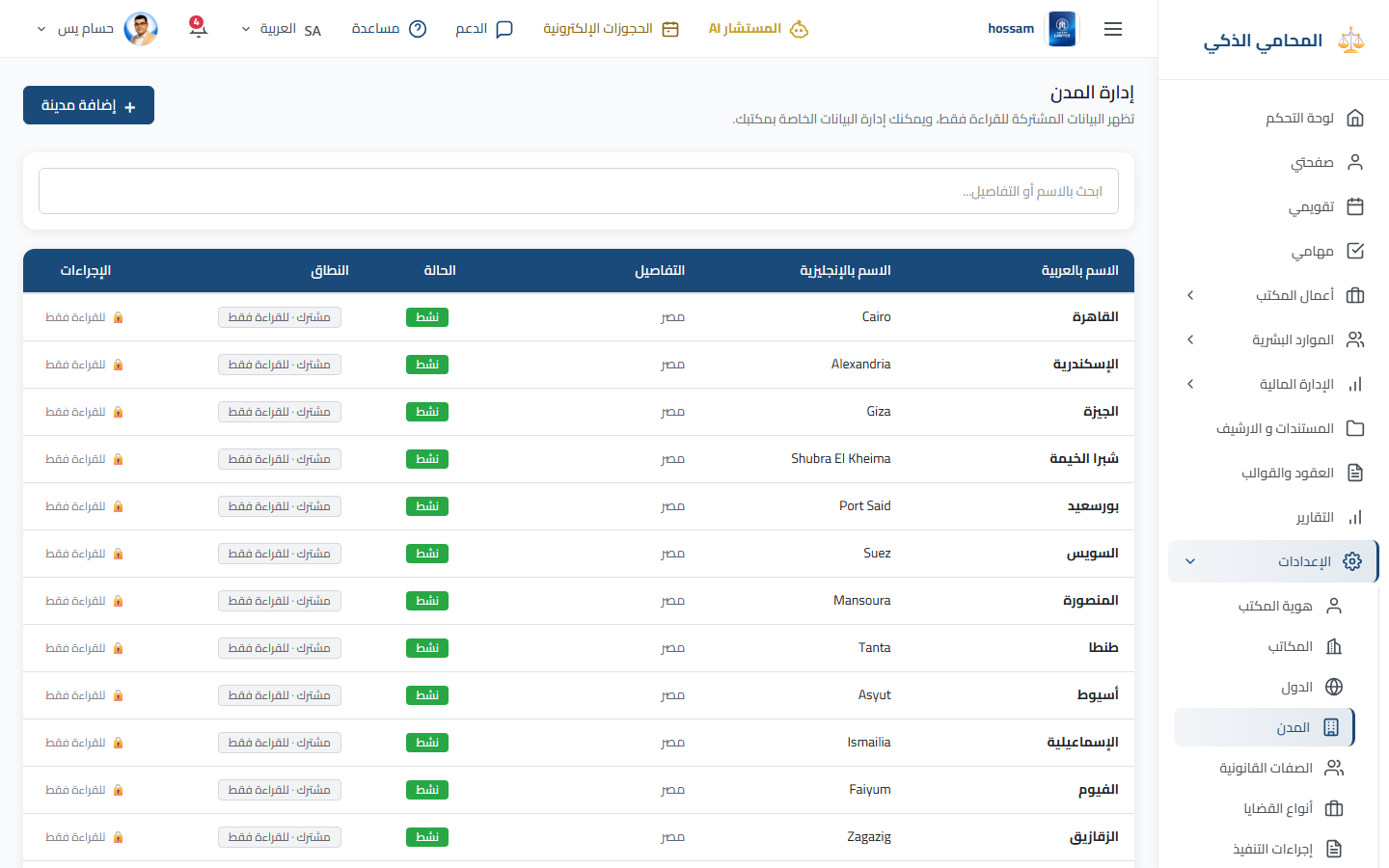
الإعدادات

المدن

أدر قيم المدن واربطها بالدولة الصحيحة.

متى تستخدم هذه الصفحة؟

استخدمها لإضافة مدينة غير موجودة في نموذج العنوان.

الخطوات

  1. 1

    افتح الإعدادات ثم المدن.

  2. 2

    اختر الدولة أو ابحث عنها.

  3. 3

    ابحث عن المدينة.

  4. 4

    أضف الاسم العربي والإنجليزي إذا لم تكن موجودة.

  5. 5

    احفظ المدينة أو عدّلها.

نصائح مهمة

  • اختر الدولة الصحيحة قبل إضافة المدينة.
شاشة عربية من التطبيق
إعدادات المدن باللغة العربية.
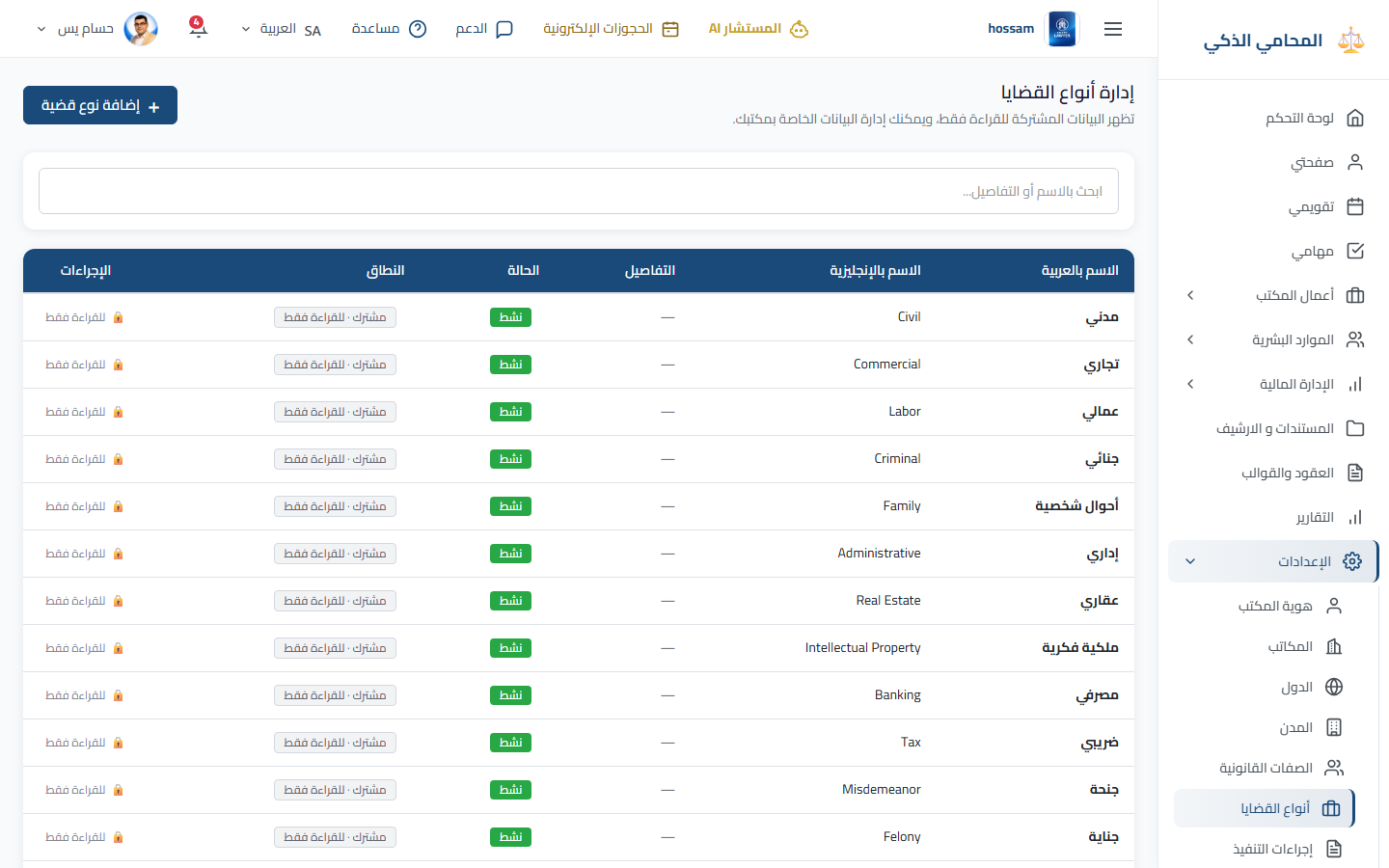
الإعدادات

أنواع القضايا

عرّف التصنيفات المتاحة عند تسجيل القضايا القانونية.

متى تستخدم هذه الصفحة؟

استخدمها لإضافة أو تصحيح تصنيف قضية.

الخطوات

  1. 1

    افتح الإعدادات ثم أنواع القضايا.

  2. 2

    ابحث في الأنواع الحالية.

  3. 3

    اختر إضافة.

  4. 4

    أدخل الاسم العربي والإنجليزي والبيانات المطلوبة.

  5. 5

    احفظ النوع أو عدّله.

نصائح مهمة

  • استخدم أنواعاً عامة قابلة لإعادة الاستخدام بدلاً من وصف قضية بعينها.
شاشة عربية من التطبيق
إعدادات أنواع القضايا باللغة العربية.
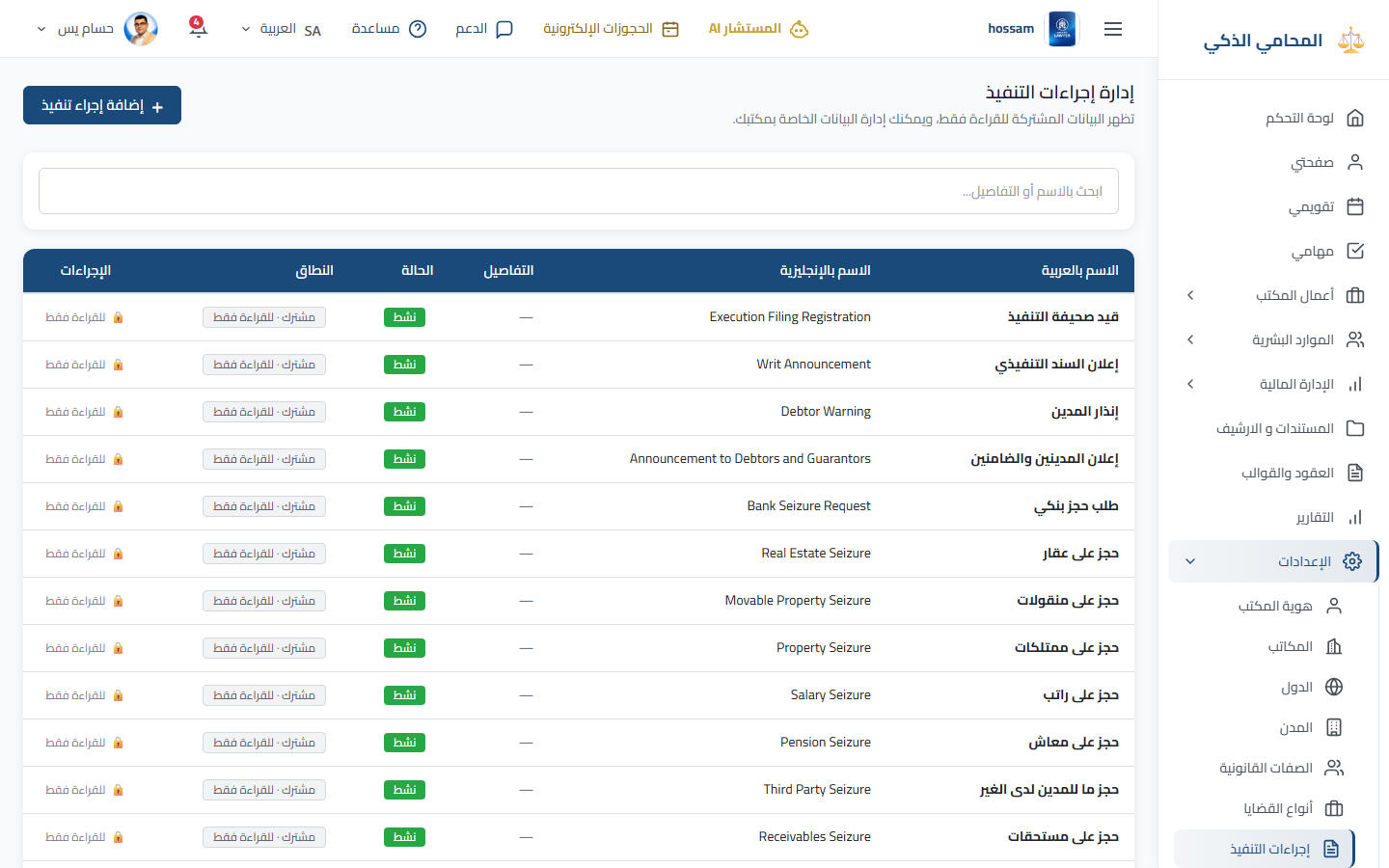
الإعدادات

إجراءات التنفيذ

عرّف أنواع إجراءات التنفيذ المستخدمة في متابعة الأحكام والتنفيذ.

متى تستخدم هذه الصفحة؟

استخدمها عندما يكون إجراء التنفيذ المطلوب غير موجود في القضية.

الخطوات

  1. 1

    افتح الإعدادات ثم إجراءات التنفيذ.

  2. 2

    ابحث في الإجراءات الحالية.

  3. 3

    اختر إضافة.

  4. 4

    أدخل الاسم العربي والإنجليزي.

  5. 5

    احفظ الإجراء أو حدّثه.

نصائح مهمة

  • استخدم المصطلحات المعتمدة لدى المكتب والمحاكم.
شاشة عربية من التطبيق
إعدادات إجراءات التنفيذ باللغة العربية.
الإعدادات

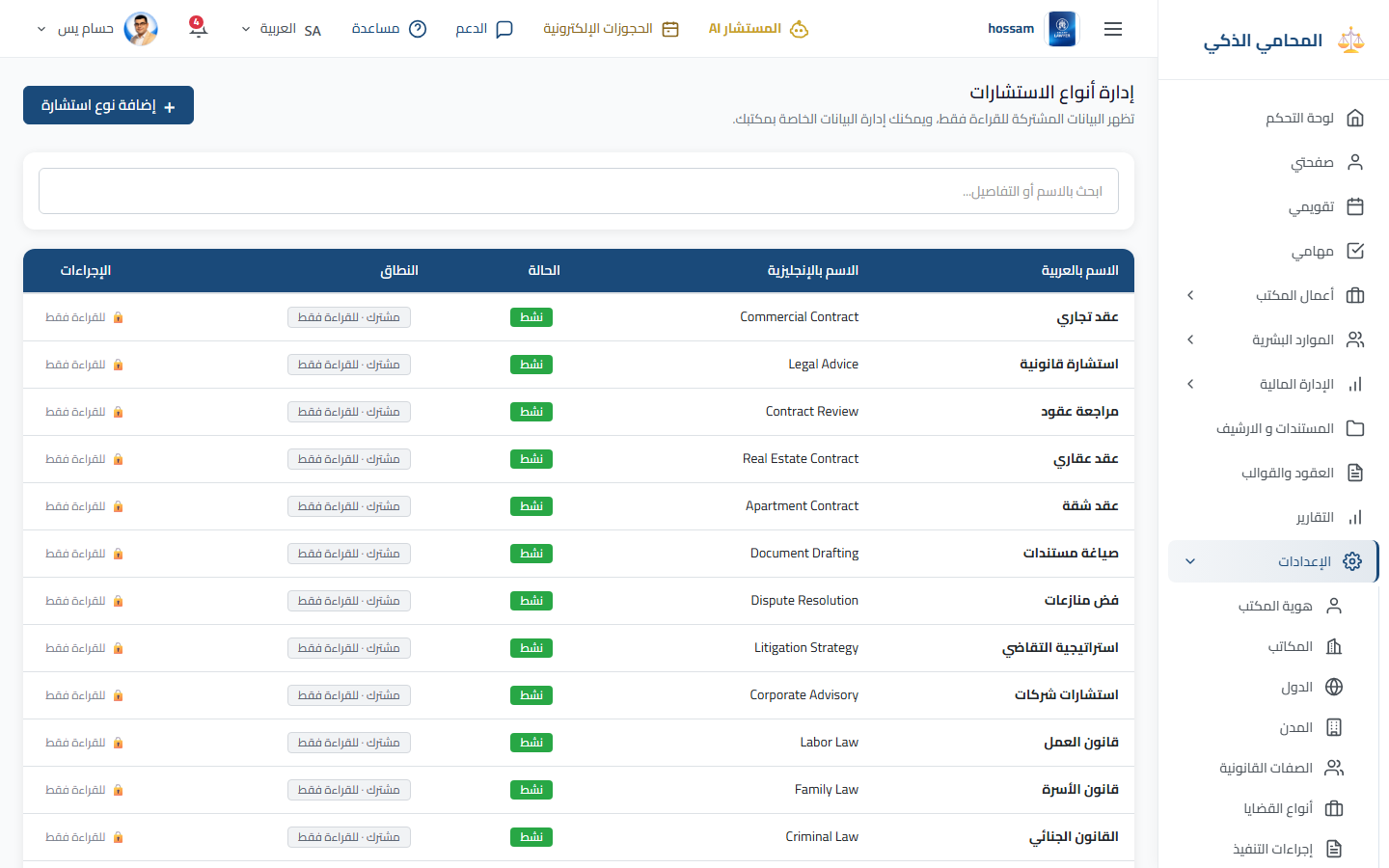
أنواع الاستشارات

عرّف التصنيفات المستخدمة في الأعمال القانونية وسجلات الاستشارات.

متى تستخدم هذه الصفحة؟

استخدمها لإضافة تصنيف استشارة يحتاج إليه المكتب.

الخطوات

  1. 1

    افتح الإعدادات ثم أنواع الاستشارات.

  2. 2

    ابحث في الأنواع الحالية.

  3. 3

    اختر إضافة.

  4. 4

    أدخل الاسم العربي والإنجليزي.

  5. 5

    احفظ النوع أو عدّله.

نصائح مهمة

  • اجعل التصنيفات واضحة ومختلفة لتكون التقارير مفيدة.
شاشة عربية من التطبيق
إعدادات أنواع الاستشارات باللغة العربية.
الإعدادات

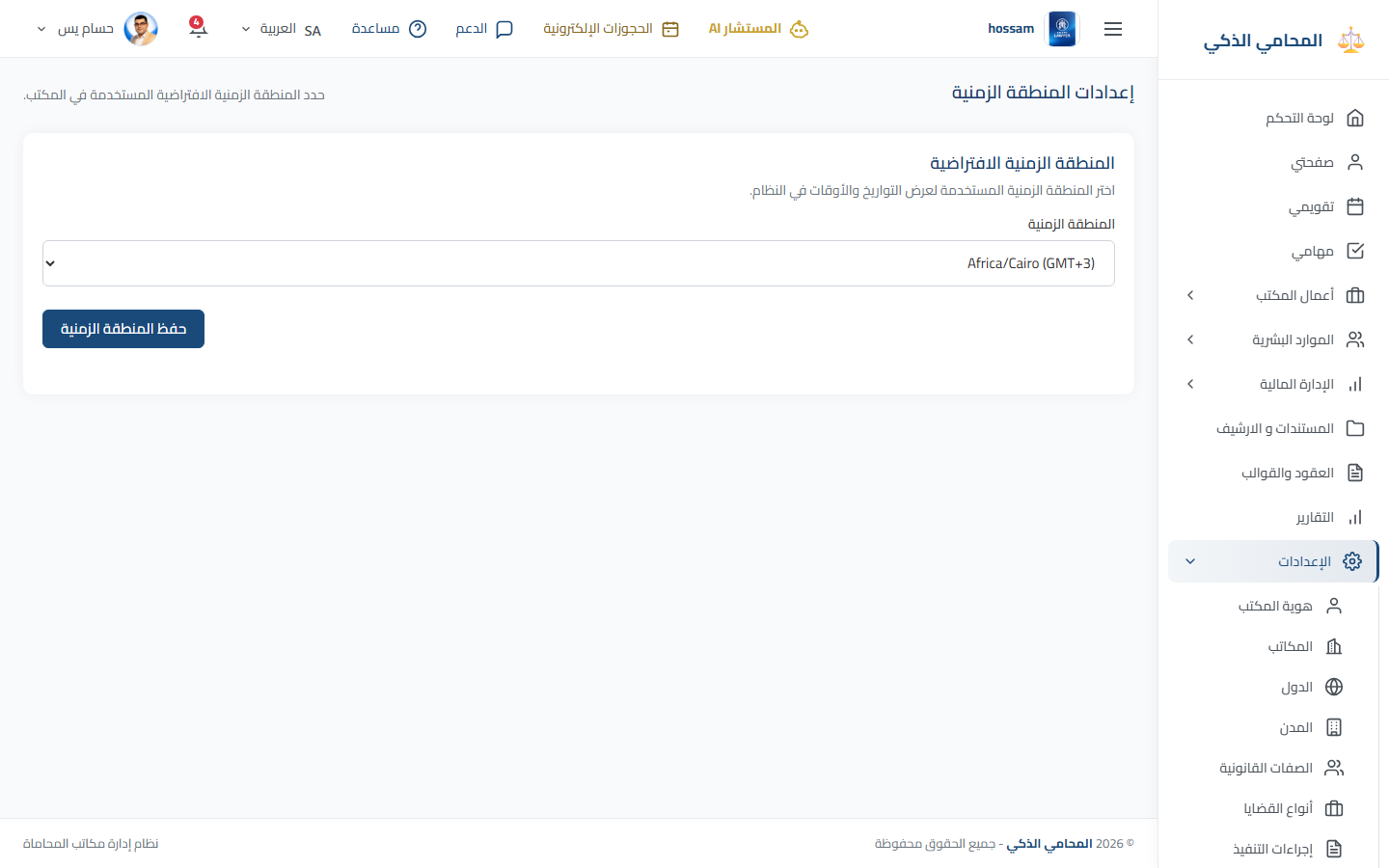
المنطقة الزمنية

اضبط المنطقة الزمنية المستخدمة في التواريخ والجلسات والتذكيرات والإشعارات.

متى تستخدم هذه الصفحة؟

استخدمها عند إعداد المكتب أو تصحيح أوقات المواعيد المعروضة.

الخطوات

  1. 1

    افتح الإعدادات ثم المنطقة الزمنية.

  2. 2

    ابحث عن منطقة المكتب.

  3. 3

    اختر المنطقة الزمنية الصحيحة.

  4. 4

    راجع معاينة الوقت المحلي الحالي.

  5. 5

    احفظ.

نصائح مهمة

  • يغيّر تعديل المنطقة الزمنية طريقة العرض وليس الحدث الأساسي.
شاشة عربية من التطبيق
إعدادات المنطقة الزمنية باللغة العربية.
الإعدادات

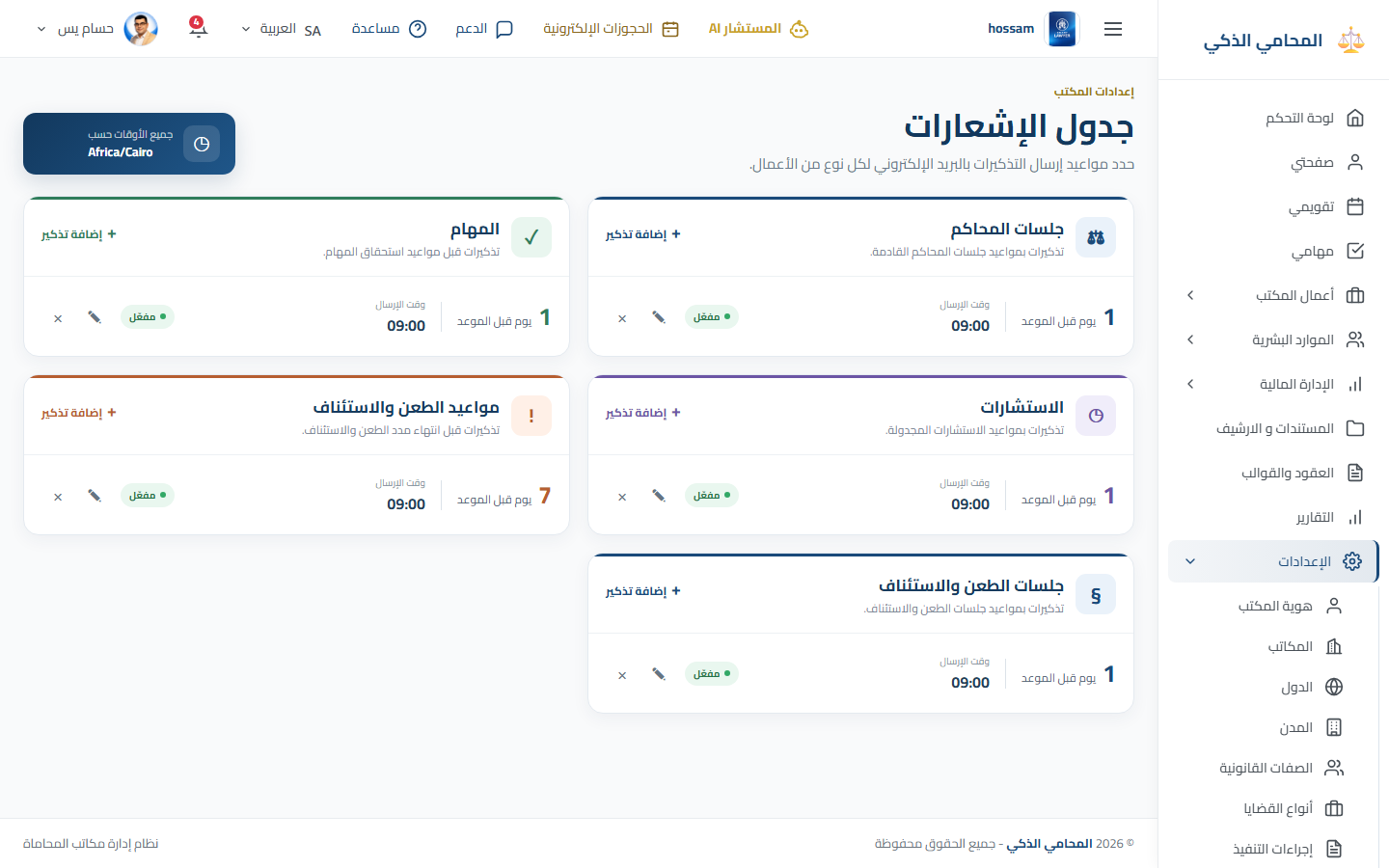
جدول الإشعارات

اضبط مواعيد إرسال التذكيرات للجلسات والمهام وباقي الأحداث.

متى تستخدم هذه الصفحة؟

استخدمها لتغيير المدة التي تسبق تذكير المستخدمين بالأعمال.

الخطوات

  1. 1

    افتح الإعدادات ثم جدول الإشعارات.

  2. 2

    اختر نوع الحدث.

  3. 3

    فعّل التذكير أو أوقفه.

  4. 4

    حدد المدة السابقة وخيارات الإرسال.

  5. 5

    احفظ القاعدة.

نصائح مهمة

  • تجنب إرسال عدد كبير من التذكيرات للحدث نفسه.
شاشة عربية من التطبيق
جدول الإشعارات باللغة العربية.
الإعدادات

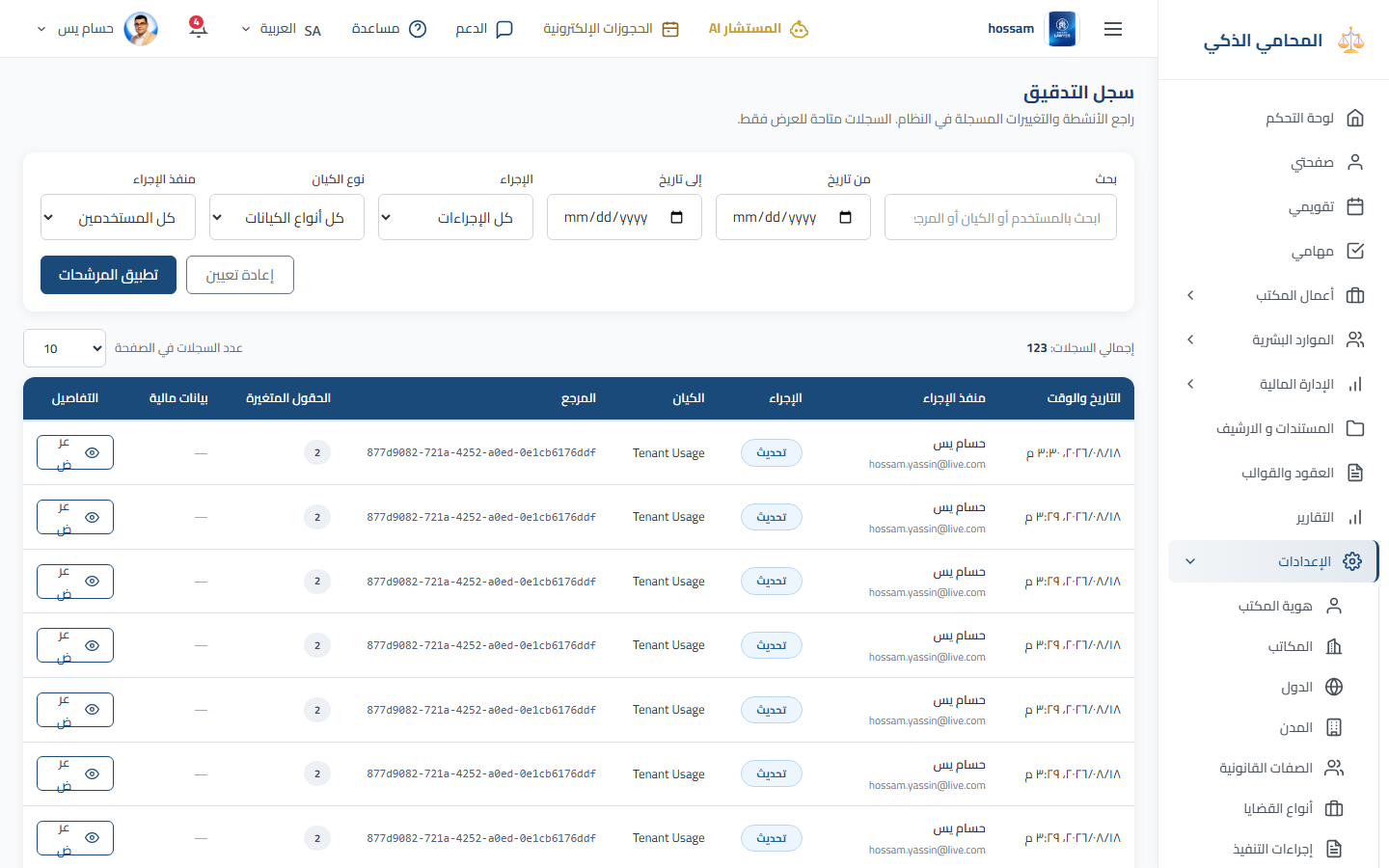
سجل التدقيق

راجع إجراءات المستخدمين المهمة والتغييرات التي تمت داخل حساب المكتب.

متى تستخدم هذه الصفحة؟

استخدمه لمعرفة من غيّر سجلاً ومتى تم التغيير.

الخطوات

  1. 1

    افتح الإعدادات ثم سجل التدقيق.

  2. 2

    حدد الفترة.

  3. 3

    صفِّ حسب المستخدم أو الإجراء أو نوع السجل.

  4. 4

    افتح الحركة لرؤية التفاصيل كاملة.

  5. 5

    صدّر النتائج المصفاة عند الحاجة.

نصائح مهمة

  • استخدم فلاتر محددة عند التحقيق في تغيير معين.
شاشة عربية من التطبيق
سجل التدقيق باللغة العربية.
الإعدادات

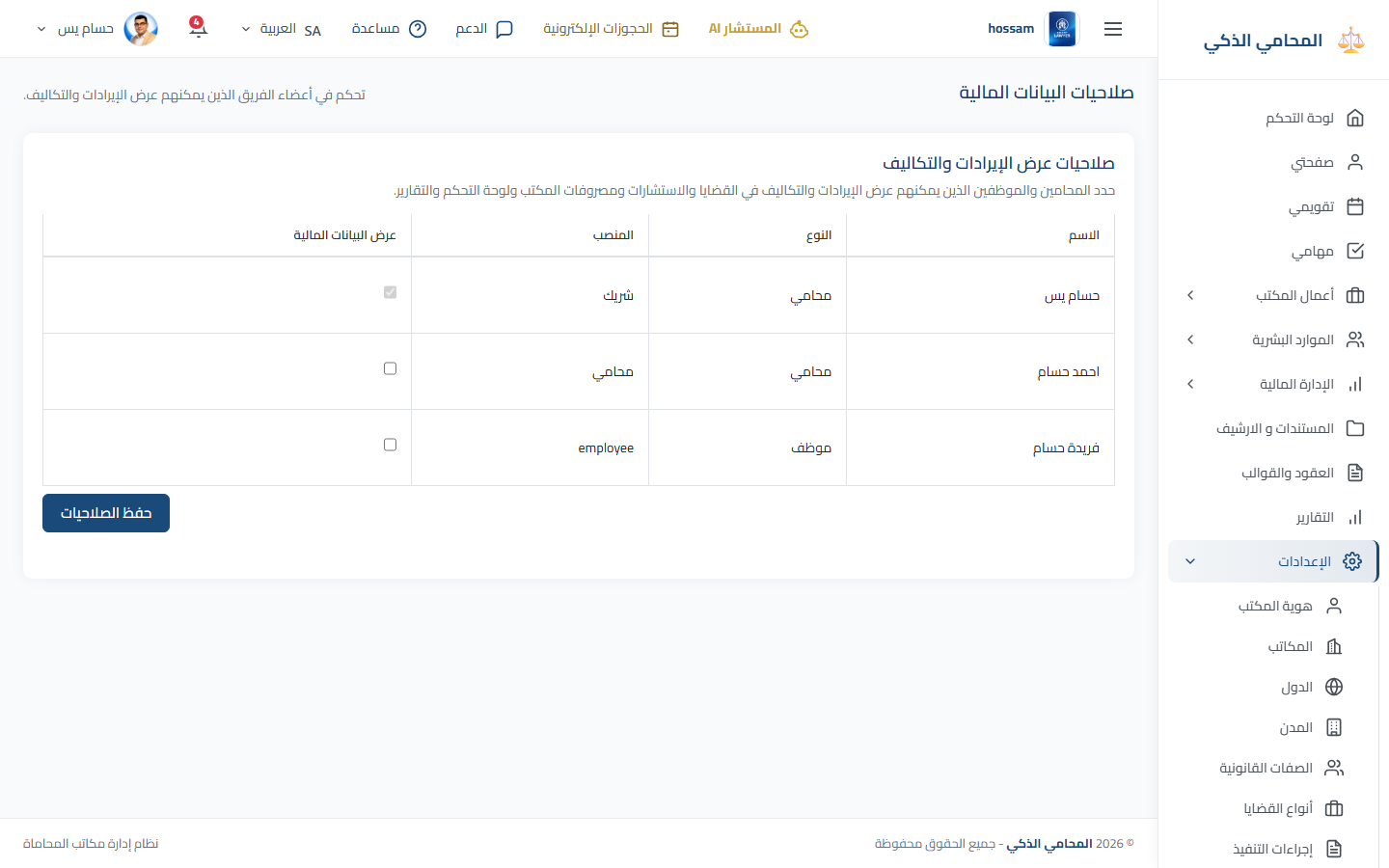
صلاحيات البيانات المالية

تحكم في أعضاء الفريق الذين يمكنهم رؤية بيانات الإيرادات والتكاليف والأرباح الحساسة.

متى تستخدم هذه الصفحة؟

استخدمها لمنح أو إزالة صلاحية العرض المالي لمستخدم.

الخطوات

  1. 1

    افتح الإعدادات ثم صلاحيات البيانات المالية.

  2. 2

    ابحث عن المحامي أو الموظف.

  3. 3

    راجع مفاتيح الصلاحيات المالية المتاحة.

  4. 4

    فعّل الصلاحيات المطلوبة فقط.

  5. 5

    احفظ واطلب من المستخدم تحديث جلسته.

نصائح مهمة

  • هذه الصفحة مقصورة على الشركاء.
شاشة عربية من التطبيق
صلاحيات البيانات المالية باللغة العربية.
الإعدادات

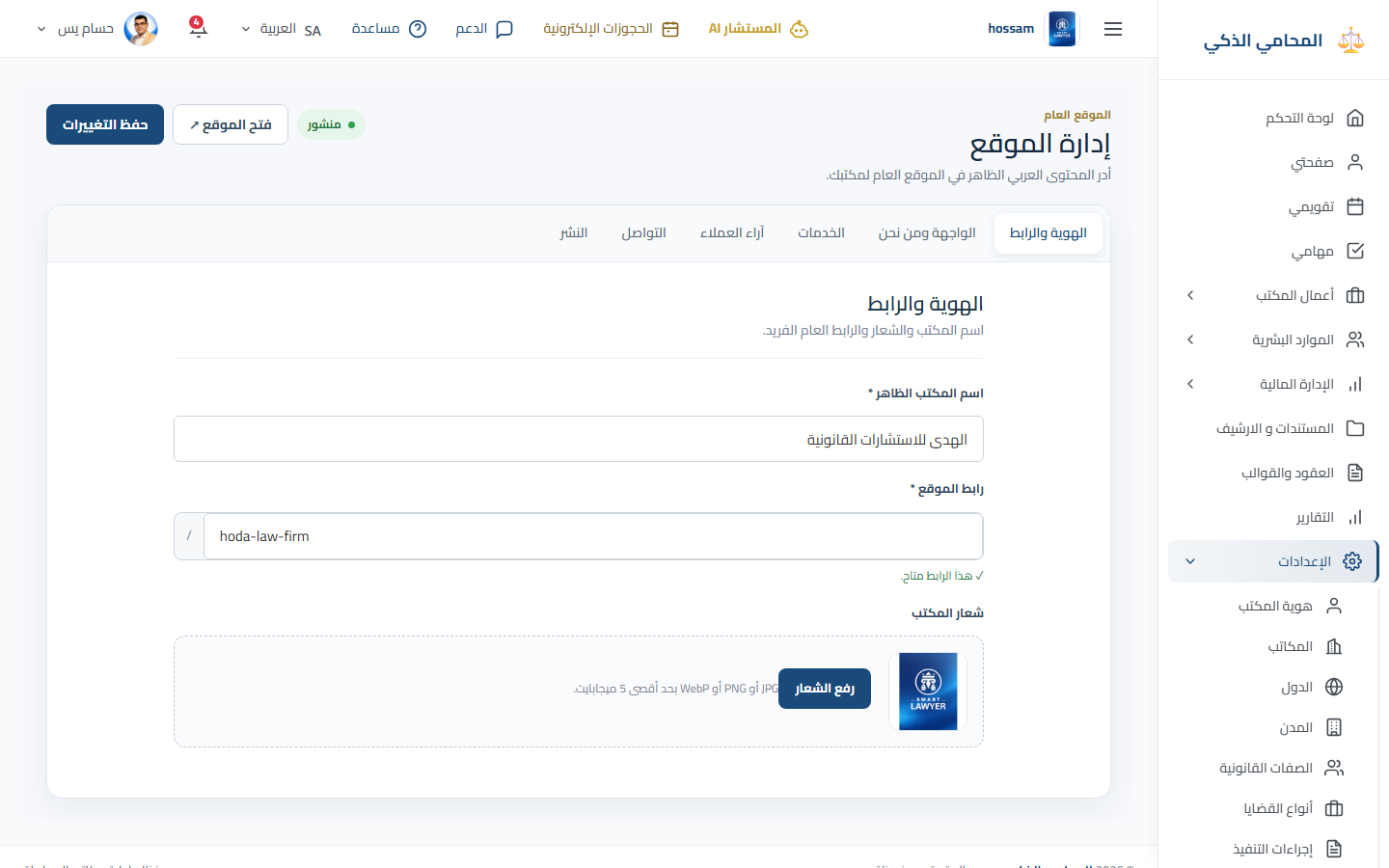
إدارة الموقع

أدر محتوى موقع المكتب العام وخدماته وهويته والمعلومات المنشورة.

متى تستخدم هذه الصفحة؟

استخدمها لتحديث ما يراه الزوار في موقع المكتب.

الخطوات

  1. 1

    افتح إدارة الموقع.

  2. 2

    اختر قسم المحتوى المطلوب.

  3. 3

    عدّل النصوص الثنائية أو الصور أو الخدمات أو بيانات التواصل.

  4. 4

    عاين النتيجة.

  5. 5

    احفظ التغييرات وانشرها.

نصائح مهمة

  • تتطلب هذه الصفحة ميزة الموقع العام وصلاحية إدارته.
شاشة عربية من التطبيق
إدارة الموقع باللغة العربية.
التعاون والدعم والحساب

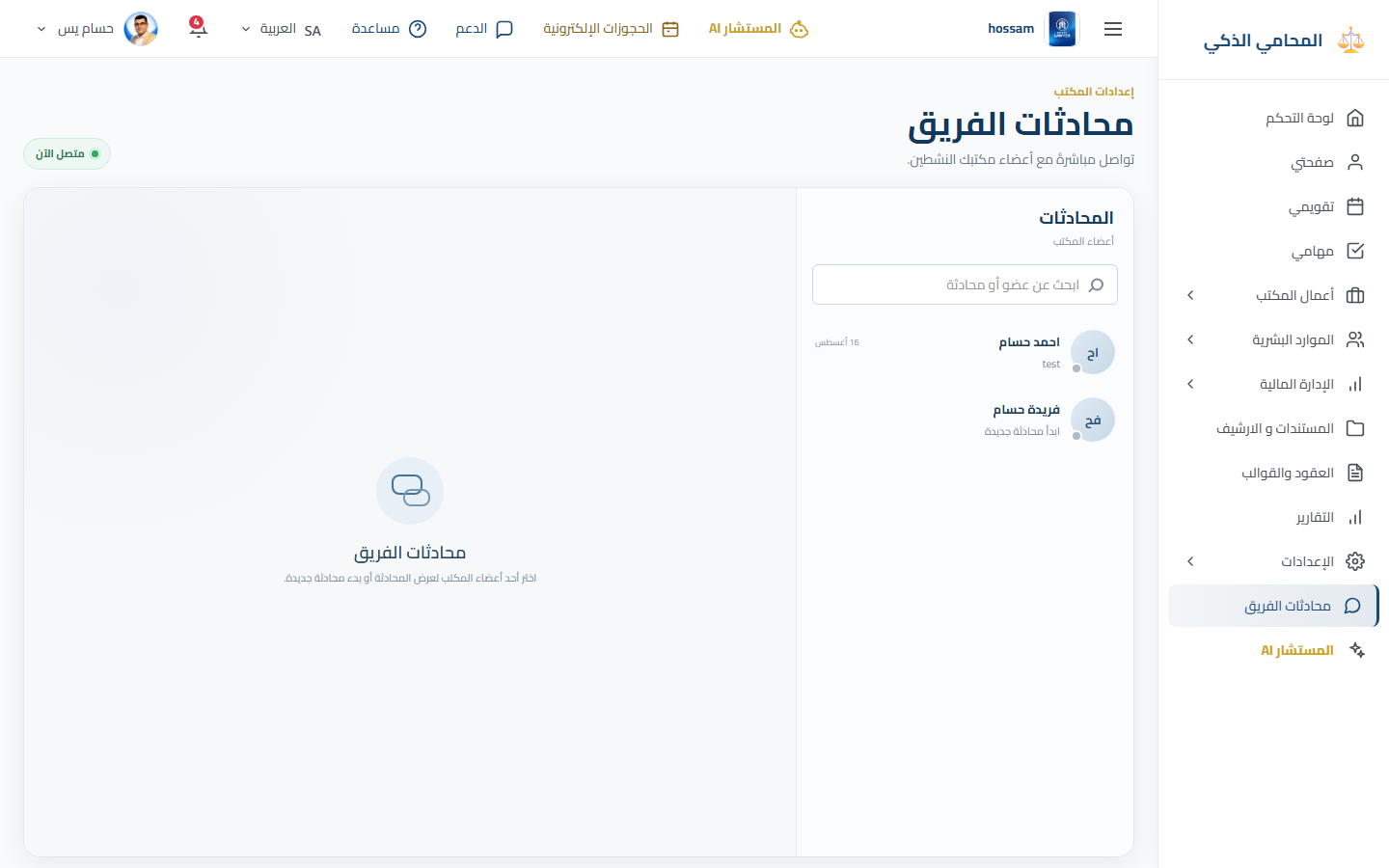
محادثات الفريق

تبادل الرسائل المباشرة مع المحامين والموظفين داخل المكتب.

متى تستخدم هذه الصفحة؟

استخدمها لتنسيق عمل المكتب دون مغادرة المحامي الذكي.

الخطوات

  1. 1

    افتح محادثات الفريق.

  2. 2

    ابحث عن عضو في الفريق.

  3. 3

    افتح المحادثة أو ابدأ واحدة.

  4. 4

    اكتب الرسالة وأضف مرفقاً عند الحاجة.

  5. 5

    أرسل وتابع حالة التسليم أو عدم القراءة.

نصائح مهمة

  • سجل القرارات الخاصة بالقضية داخل القضية أيضاً عند الحاجة.
شاشة عربية من التطبيق
محادثات الفريق باللغة العربية.
التعاون والدعم والحساب

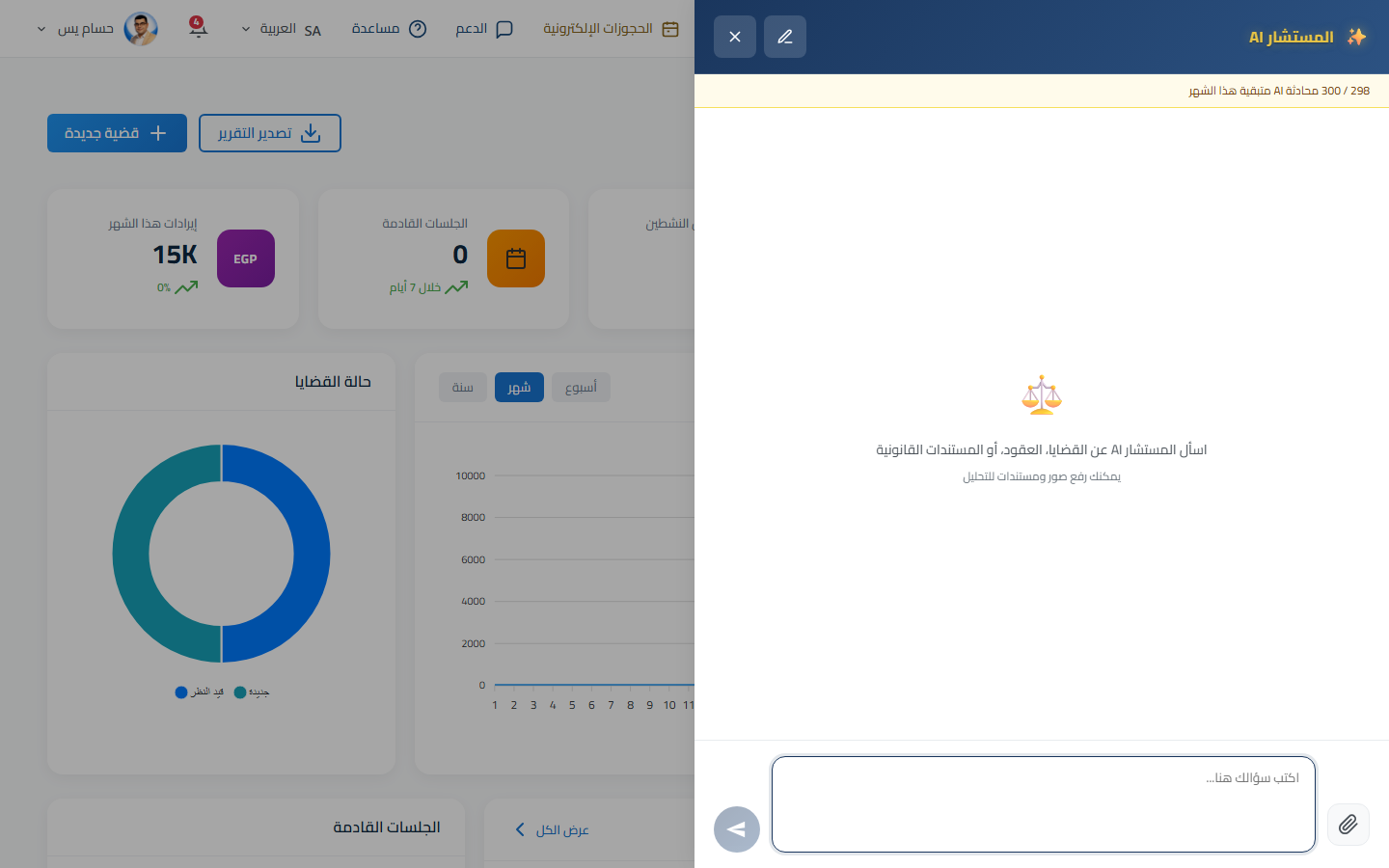
المستشار AI

لوحة مساعد ذكي للصياغة والتلخيص واستكشاف أسئلة العمل القانوني.

متى تستخدم هذه الصفحة؟

استخدمه عندما تحتاج إلى مسودة أولية أو شرح سريع ستقوم بمراجعته.

الخطوات

  1. 1

    اختر المستشار AI من الشريط العلوي أو القائمة الجانبية.

  2. 2

    صف المهمة وأضف السياق اللازم.

  3. 3

    راجع الإجابة بعناية.

  4. 4

    اطرح سؤال متابعة أو انسخ النتيجة المفيدة.

  5. 5

    تحقق من المحتوى القانوني قبل استخدامه.

نصائح مهمة

  • لا تعتبر النص الناتج رأياً قانونياً نهائياً دون مراجعة مهنية.
شاشة عربية من التطبيق
لوحة المستشار الذكي باللغة العربية.
التعاون والدعم والحساب

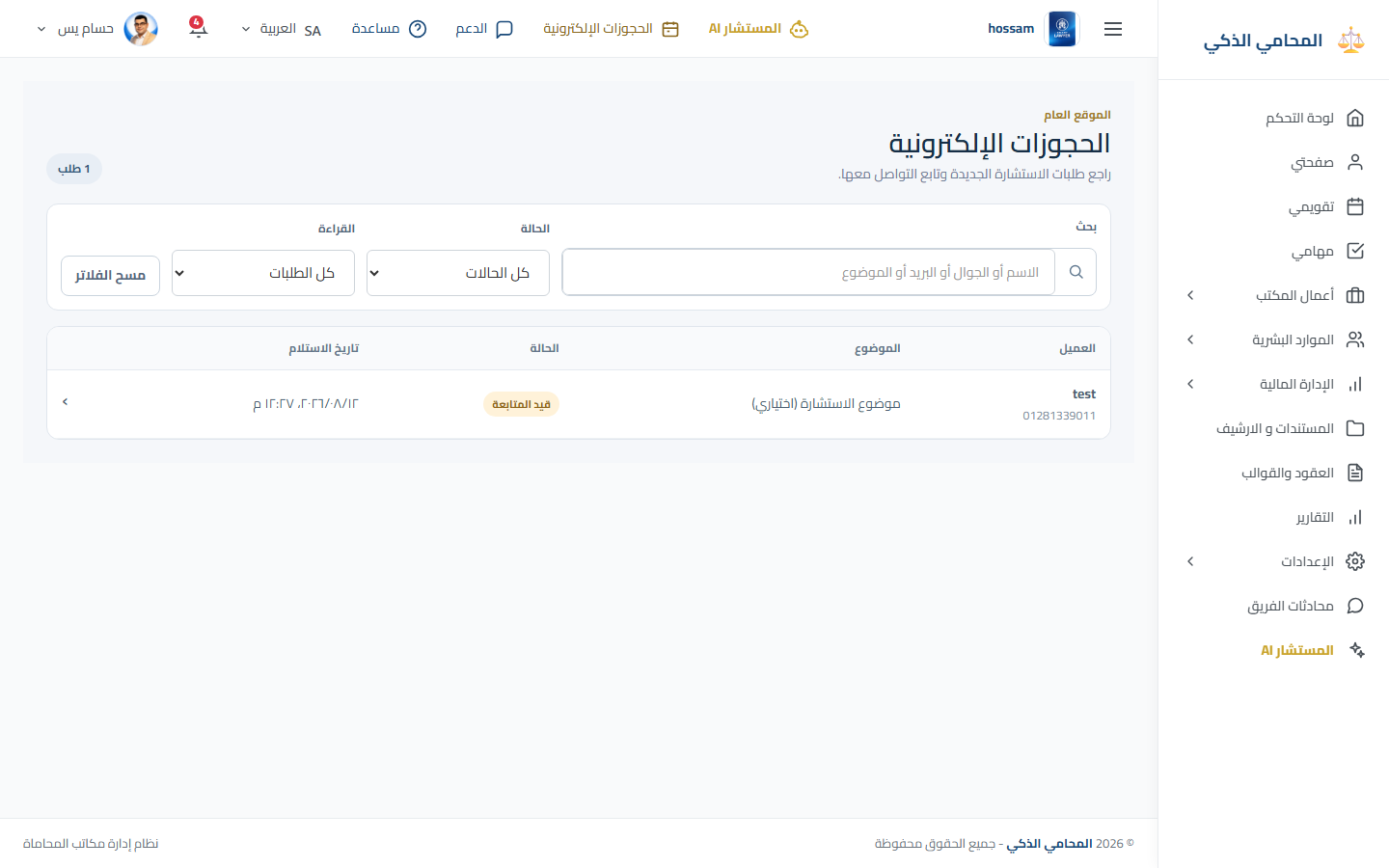
الحجوزات الإلكترونية

راجع طلبات المواعيد المرسلة عبر موقع المكتب العام.

متى تستخدم هذه الصفحة؟

استخدمها لتأكيد أو تحديث أو متابعة حجز أحد الزوار.

الخطوات

  1. 1

    افتح الحجوزات الإلكترونية من الشريط العلوي.

  2. 2

    صفِّ الطلبات أو افتح طلباً غير مقروء.

  3. 3

    راجع بيانات الزائر والخدمة والتاريخ والرسالة.

  4. 4

    حدّث حالة الحجز.

  5. 5

    تواصل مع الزائر أو أضف بيانات المتابعة.

نصائح مهمة

  • تتوفر عند تفعيل ميزة الموقع العام للمكتب.
شاشة عربية من التطبيق
الحجوزات الإلكترونية باللغة العربية.
التعاون والدعم والحساب

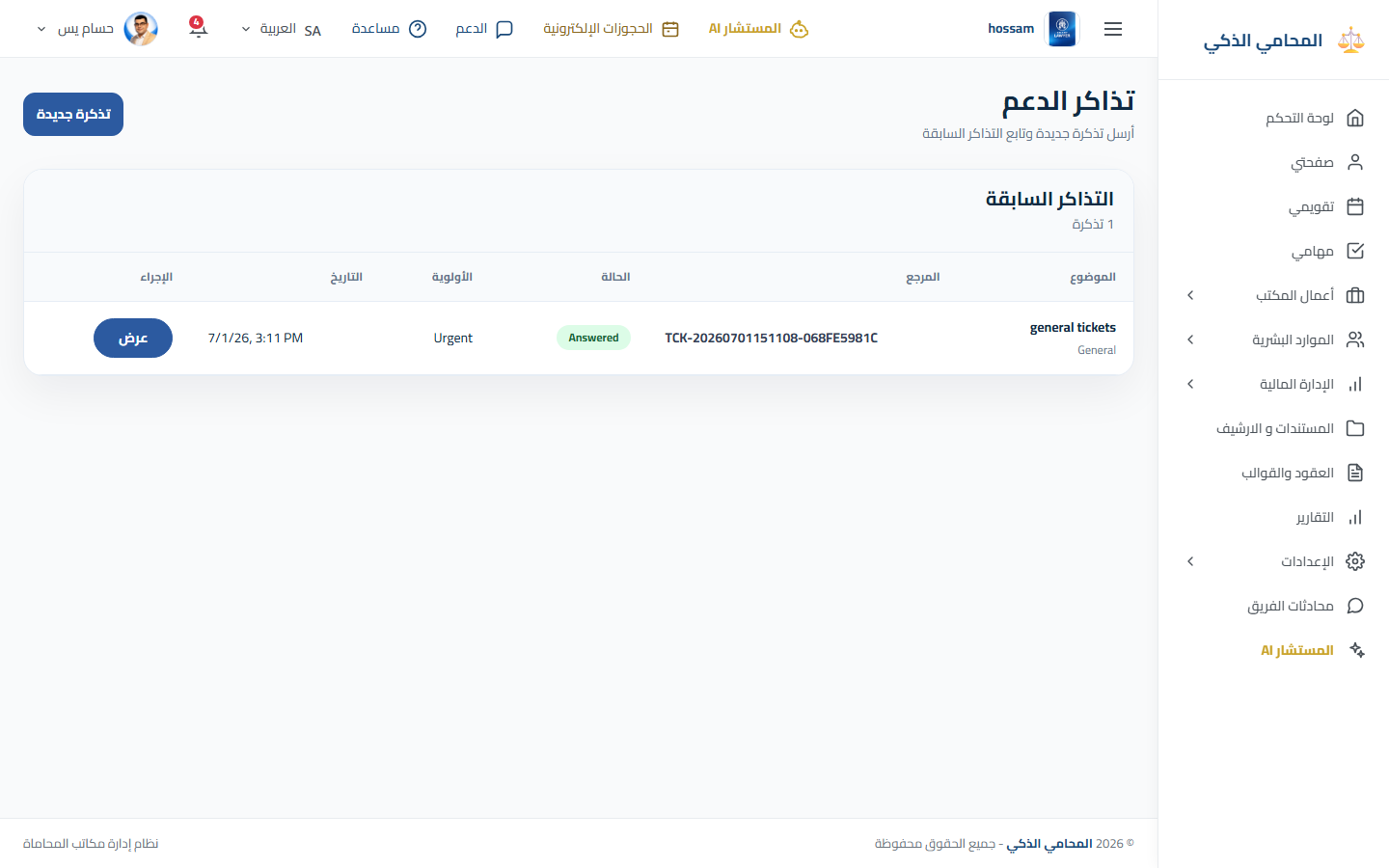
تذاكر الدعم

أنشئ وتابع المحادثات مع فريق دعم المحامي الذكي.

متى تستخدم هذه الصفحة؟

استخدمها للإبلاغ عن مشكلة تقنية أو طلب مساعدة في المنتج.

الخطوات

  1. 1

    افتح الدعم من الشريط العلوي.

  2. 2

    ابحث في التذاكر الحالية قبل إنشاء أخرى.

  3. 3

    اختر تذكرة جديدة.

  4. 4

    أدخل موضوعاً ووصفاً واضحين والأولوية والمرفقات.

  5. 5

    أرسل التذكرة.

  6. 6

    افتحها لاحقاً لقراءة الردود أو إرسال رد.

نصائح مهمة

  • أضف اسم الصفحة والخطوات التي أدت إلى المشكلة.
شاشة عربية من التطبيق
تذاكر الدعم باللغة العربية.
التعاون والدعم والحساب

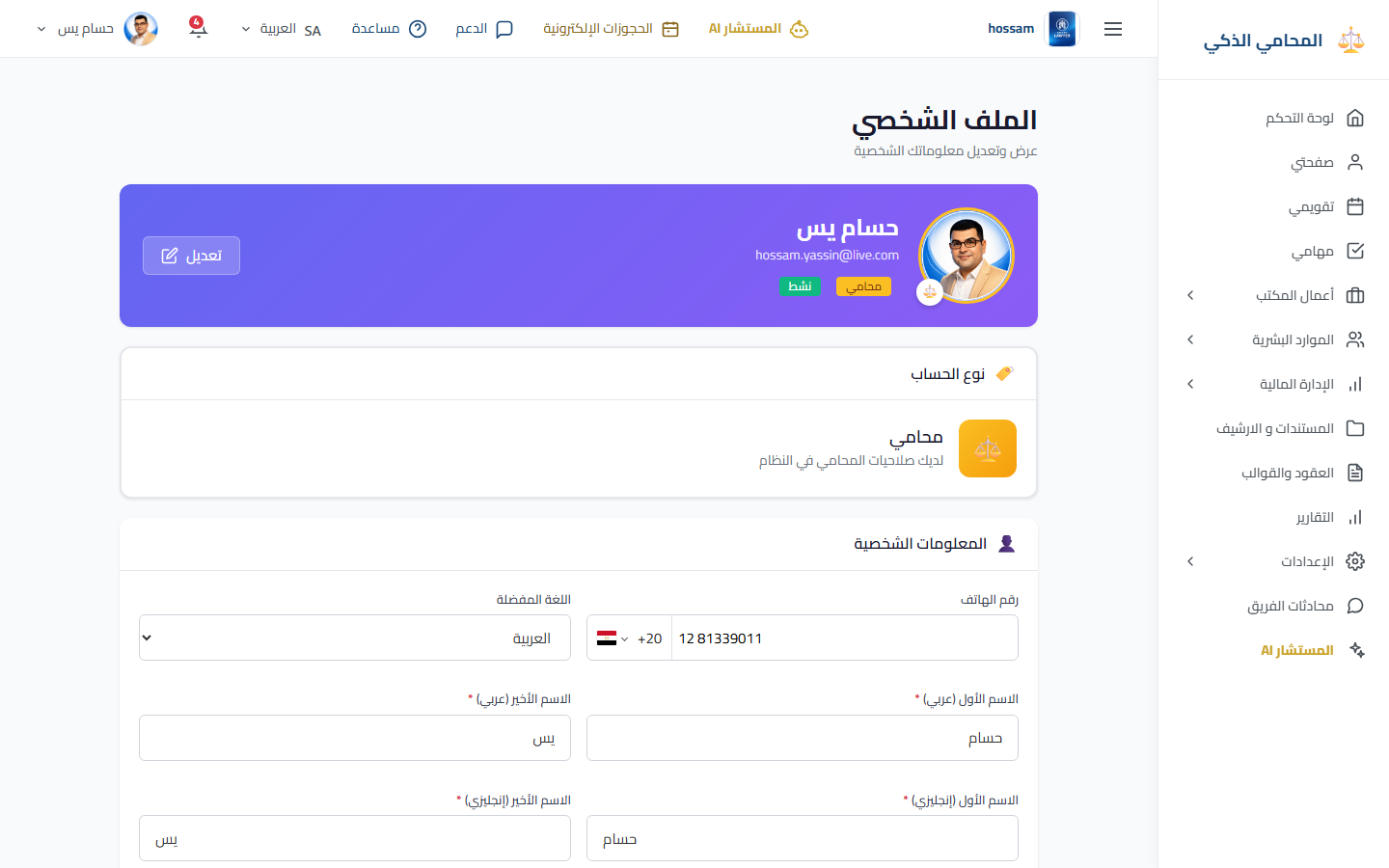
الملف الشخصي

حدّث اسمك الشخصي وبيانات التواصل وصورة الملف الشخصي.

متى تستخدم هذه الصفحة؟

استخدمها عندما تحتاج بيانات حسابك أو صورتك إلى تعديل.

الخطوات

  1. 1

    افتح قائمة الحساب ثم الملف الشخصي.

  2. 2

    راجع بياناتك الشخصية وبيانات التواصل.

  3. 3

    غيّر الحقول المطلوبة.

  4. 4

    ارفع صورة الملف الشخصي أو استبدلها.

  5. 5

    احفظ وتحقق من بيانات الشريط العلوي.

نصائح مهمة

  • استخدم تغيير كلمة المرور لتحديث كلمة المرور.
شاشة عربية من التطبيق
صفحة الملف الشخصي باللغة العربية.
التعاون والدعم والحساب

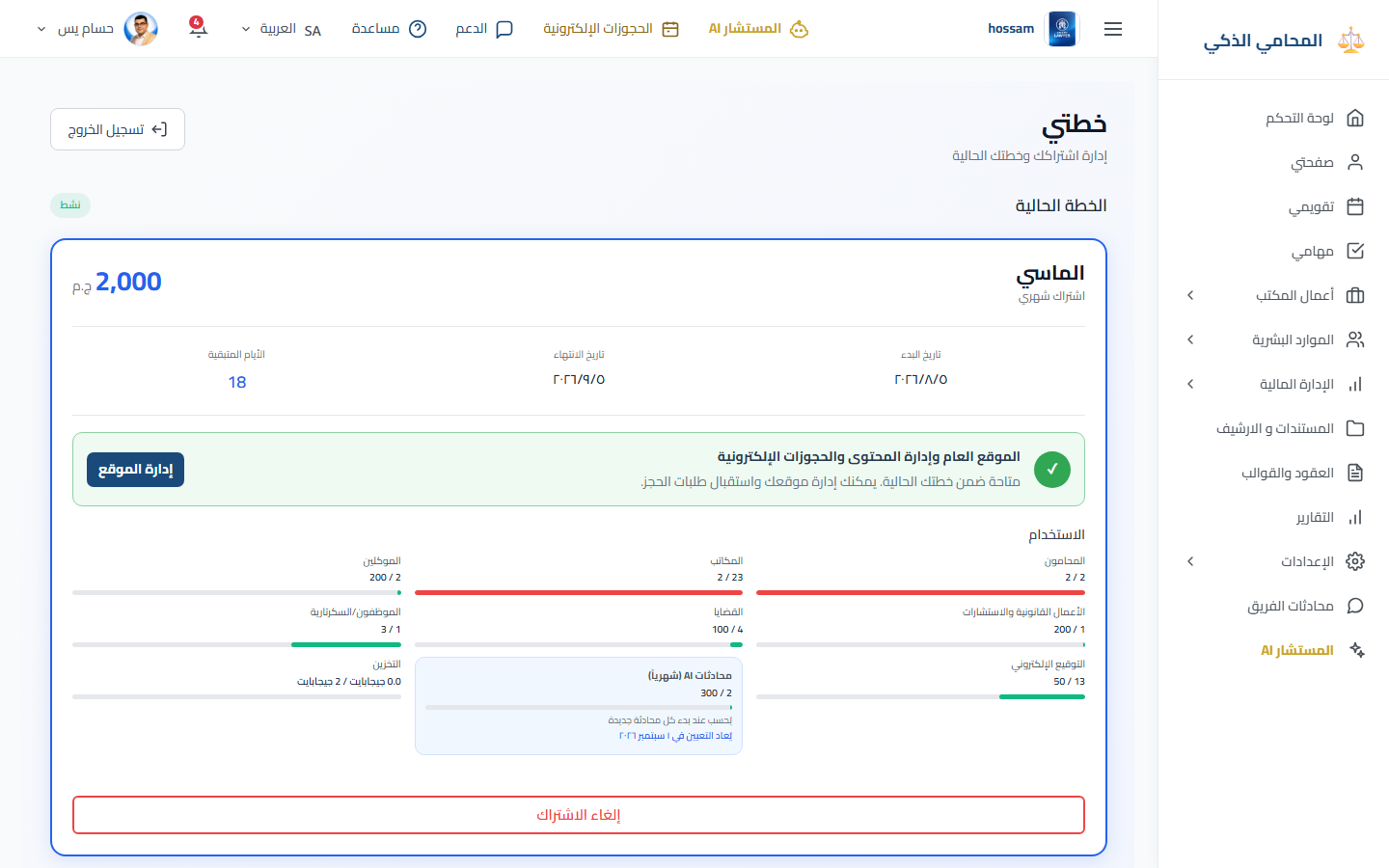
خطتي

راجع اشتراك المكتب والميزات المفعلة وحدود الاستخدام ومعلومات التجديد.

متى تستخدم هذه الصفحة؟

استخدمها للتحقق من مزايا الخطة أو الاستعداد لتجديد الاشتراك.

الخطوات

  1. 1

    افتح قائمة الحساب ثم خطتي.

  2. 2

    راجع اسم الخطة وحالتها.

  3. 3

    تحقق من الميزات المفعلة والاستخدام الحالي.

  4. 4

    راجع تاريخ الانتهاء ومعلومات التجديد.

  5. 5

    استخدم الإجراء المتاح إذا احتجت إلى تغيير الخطة.

نصائح مهمة

  • هذه الصفحة متاحة لمسؤولي المكتب.
شاشة عربية من التطبيق
خطة الاشتراك باللغة العربية.
التعاون والدعم والحساب

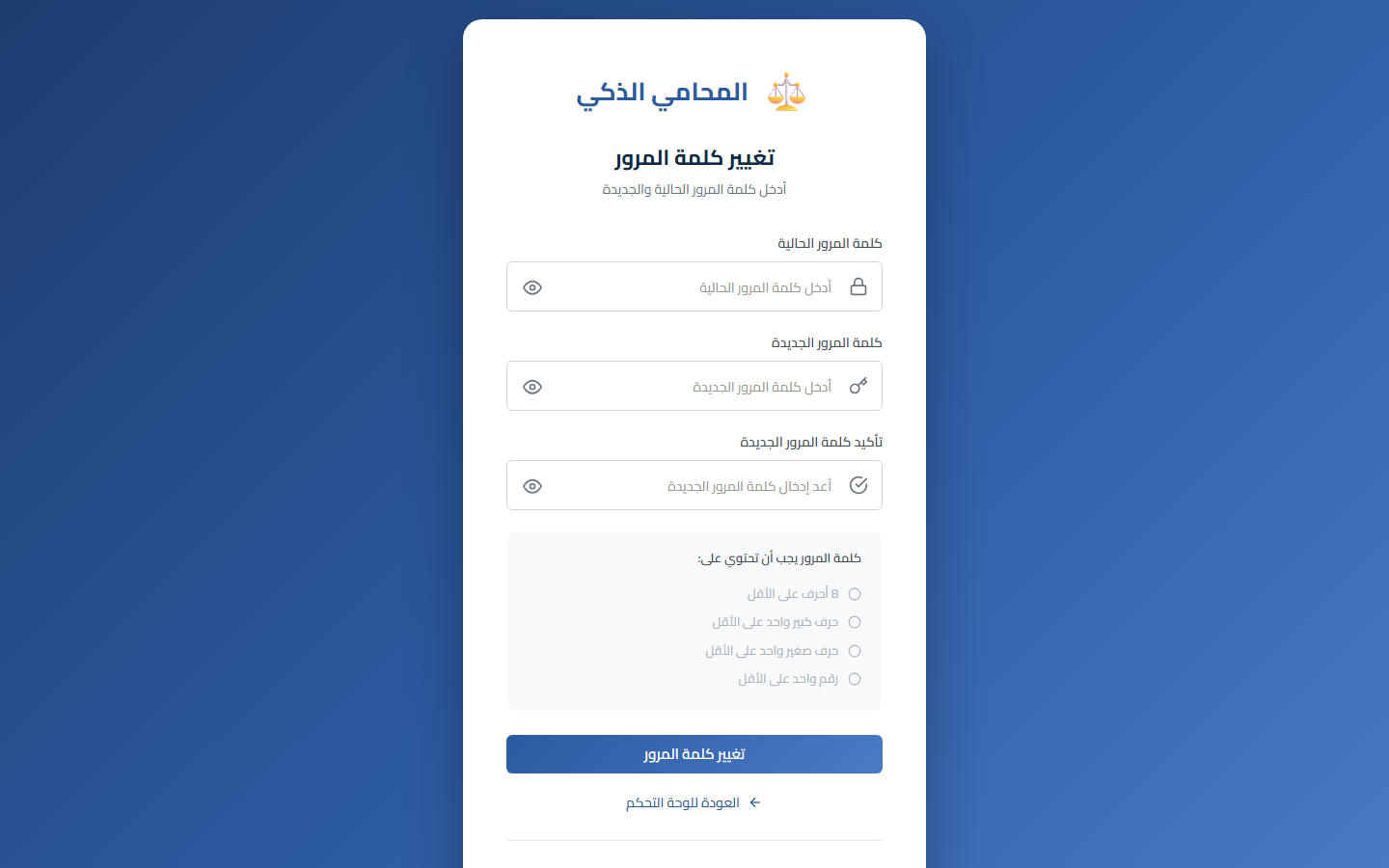
تغيير كلمة المرور

استبدل كلمة المرور الحالية بكلمة مرور جديدة وآمنة.

متى تستخدم هذه الصفحة؟

استخدمها لتحديث كلمة المرور دورياً أو بعد وجود مخاوف أمنية.

الخطوات

  1. 1

    افتح قائمة الحساب ثم تغيير كلمة المرور.

  2. 2

    أدخل كلمة المرور الحالية.

  3. 3

    أدخل كلمة المرور الجديدة وأكدها.

  4. 4

    أرسل التغيير.

  5. 5

    سجل الدخول مرة أخرى إذا انتهت الجلسة.

نصائح مهمة

  • استخدم كلمة مرور فريدة ولا تشاركها في التذاكر أو الرسائل.
شاشة عربية من التطبيق
صفحة تغيير كلمة المرور باللغة العربية.
هل ما زلت تحتاج إلى مساعدة؟

أرسل تذكرة إلى فريق الدعم

اذكر اسم الصفحة والخطوات التي قمت بها وأرفق صورة للمشكلة إن أمكن.

تسجيل الدخول